
Gebruikers
Met Docufiller maak je eenvoudig nieuwe gebruikers aan. Afhankelijk van je abonnement kun je een maximaal aantal gebruikers toevoegen. Ga je over dat aantal heen, dan krijg je automatisch een melding. Dat kan ook gebeuren als je inactieve gebruikers weer actief wilt maken. Je dient dan eerst een andere gebruiker inactief te zetten.
Wil je meer gebruikers kunnen toevoegen dan het maximum? Neem dan contact op met jouw contactpersoon bij Docufiller.
In dit artikel:
Gebruiker toevoegen
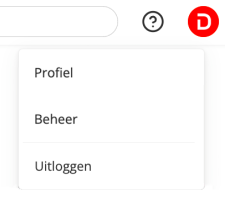 Om een gebruiker toe te kunnen voegen aan jouw Docufiller-omgeving ga je naar de beheer-omgeving.
Klik hiervoor rechtsboven op het bolletje met je initialen en kies in het dropdown menu voor Beheer.
Het Dashboard opent zich, vervolgens klik je aan de linkerkant op het tabblad Gebruikers.
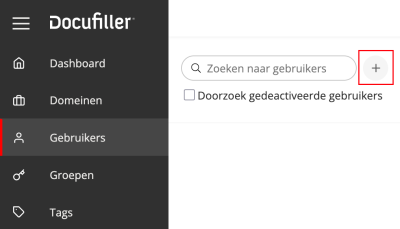
Om een gebruiker toe te voegen, klik je op het plusje rechts naast het zoekveld.
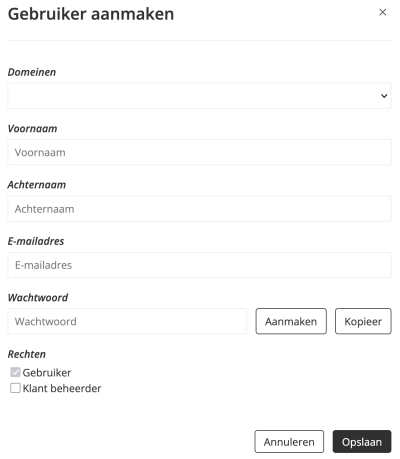
Selecteer het domein en vul de velden in met persoonlijke gegevens. Bepaal bij Rechten welke rechten de nieuwe gebruiker gaat krijgen, als een Gebruiker of een Klant beheerder.
Klik daarna op Opslaan om de gebruiker toe te voegen.
Nadat een gebruiker is aangemaakt, kun je deze toevoegen aan een gebruikersgroep en eventueel templategroep.
LET OP: werkt jouw organisatie met het inloggen via SSO, maak dan ook eerst een gebruiker aan in Docufiller. Zorg er voor dat de gebruiker de juiste rechten krijgt, de gebruiker kan daarna automatisch inloggen.
Rechten
Bij het aanmaken van een gebruiker kies je bij de rechten voor Gebruiker of Klantbeheerder. Jij als beheerder kunt meerdere klantbeheerders aanmaken om zo de omgeving samen te beheren.
- Een Klantbeheerder heeft alle rechten en ook toegang tot alle beschikbare templates. Het is dan ook niet nodig om een klantbeheerder aparte rechten te geven of toe te voegen aan een gebruikers- of templategroep.
- Een Gebruiker heeft bij het aanmaken nog geen rechten en ook nog geen toegang tot templates. Na het inloggen kan de gebruiker hierdoor geen documenten aanmaken.
Via een Gebruikersgroep zorg je voor de rechten voor een gebruiker, het is daarom noodzakelijk om een gebruikersgroep aan te maken.
Mag een gebruiker alle beschikbare templates gebruiken, dan is een Templategroep niet nodig. Is er wel onderscheid in het gebruik van templates, geef gebruikers dan toegang tot templates via een templategroep.
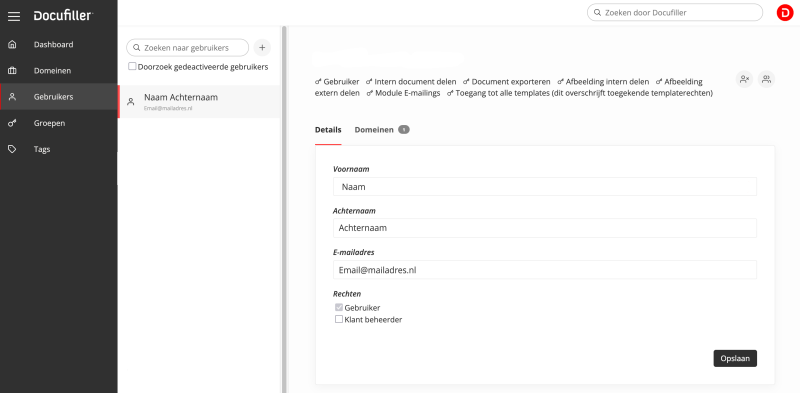
Wil je graag zien welke rechten een gebruiker heeft, dan ga je via de beheerpagina naar de tabblad Gebruikers en klik je de betreffende gebruiker aan. Je ziet een overzicht van de toegekende rechten.
Gebruikers (de)activeren
In Docufiller kun je eenvoudig gebruikers deactiveren én later weer activeren wanneer dat nodig is.
Met deze functionaliteit behoud je de controle over actieve logins, zonder dat je gegevens of instellingen kwijtraakt. Een gedeactiveerde gebruiker heeft geen toegang meer tot de brand portal, maar blijft behouden in je account.
Gebruiker deactiveren
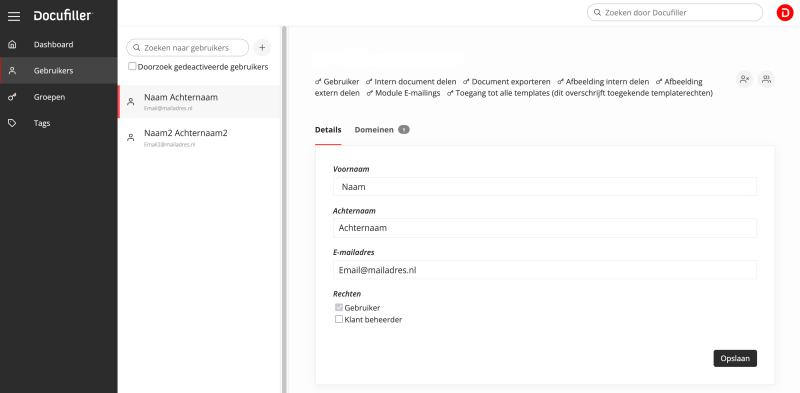
Stap 1: Ga naar je gebruikersoverzicht en kies de gebruiker die je wilt deactiveren.
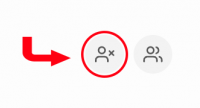
Stap 2: Klik op het icon 'Gebruiker deactiveren' rechtsboven.
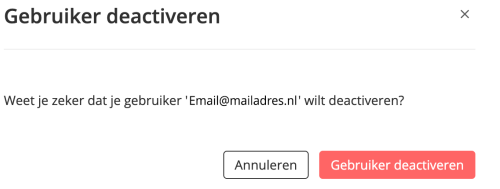
Stap 3: Klik op 'Gebruiker deactiveren' in het popup venster.
Gebruiker opnieuw activeren
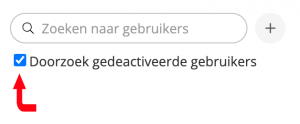
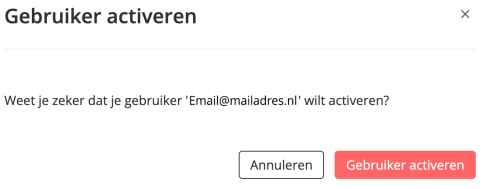
Stap 1: Ga naar je gebruikersoverzicht en vink 'Doorzoek gedeactiveerde gebruikers' aan.
Je komt dan in het gebruikersoverzicht van alle gedeactiveerde gebruikers.
Let op: Deze worden niet meer meegeteld bij het totaal aantal gebruikers bij jouw abonnement. Het kan dus voorkomen als je al aan het maximaal aantal actieve gebruikers zit, je een gedeactiveerde gebruiker niet meer actief kunt zetten. Neem in dat geval contact op met jouw accountmanager.
Stap 2: Kies de gebruiker die je opnieuw wilt activeren.
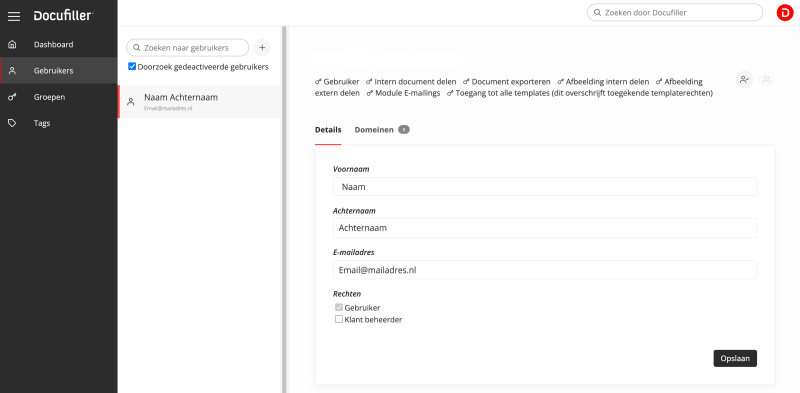
Stap 3: Klik op het icon 'Gebruiker activeren' rechtsboven.
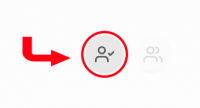
Stap 4: Klik op 'Gebruiker activeren' in het popup venster.
Tip: werkt jouw organisatie met het inloggen via SSO en gaat een gebruiker weg, deactiveer dan in Docufiller deze gebruiker. Zo zorg je voor een schone omgeving in jouw Docufiller gebruikersbeheer.
Impersonation / inloggen als andere gebruiker
Impersonation is standaard beschikbaar in Docufiller maar alleen te gebruiken door klantbeheerders.
Als klantbeheerder kun je inloggen als een andere gebruiker of klantbeheerder. Je kunt dan bestanden en beelden bewerken van een bepaalde gebruiker die niet gedeeld zijn of publiek staan, of om mee te kijken als er iets niet helemaal lukt bij die gebruiker.
Inloggen als gebruiker
Stap 1: Ga naar je gebruikersoverzicht en kies de gebruiker waar je mee je wilt inloggen.
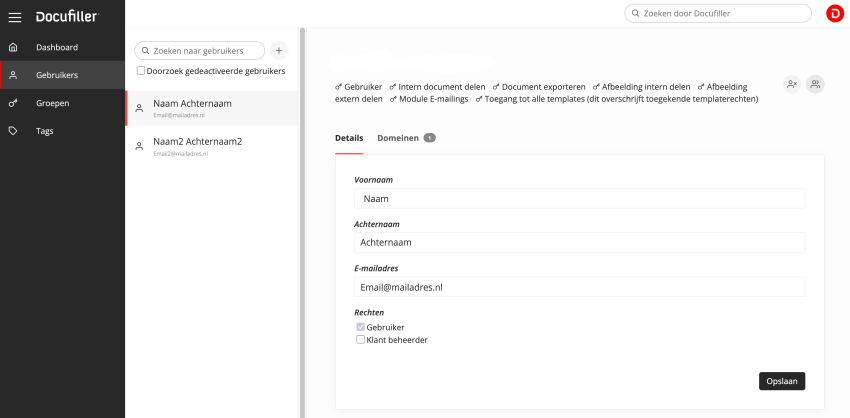
Stap 2: Klik op het icon 'Login als deze gebruiker' rechtsboven.
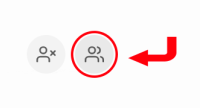
Zodra je hier op klikt ben je als deze gebruiker ingelogd. Let op: Je hebt ook dezelfde gebruikersrechten als deze gebruiker en niet je klantbeheerdersrechten.
Boven het dashboard verschijnt een opvallende rode balk. Deze toont onder welke gebruiker je bent ingelogd en hoe lang deze sessie nog actief blijft. Standaard wordt de sessie na 15 minuten automatisch beëindigd.
Ben je eerder klaar, dan kun je rechtsboven uitloggen en vervolgens opnieuw als jezelf inloggen. Je kunt ook de pagina in je browser verversen; je wordt dan automatisch weer als jezelf aangemeld.

Support
De snelste manier om een gebruikersvraag te stellen is door ons te mailen. Je vraag komt direct in ons ticketsysteem terecht en er wordt automatisch een ticketnummer aangemaakt. Met dat nummer kunnen we gemakkelijk communiceren over je vraag, zo kunnen we je snel helpen. Maar je kan natuurlijk de vraag ook stellen aan je contactpersoon bij Docufiller.
Bij hoge spoed, als het echt niet even kan wachten, kun je ons uiteraard ook telefonisch bereiken: +31 (0)40 204 42 50