
Persoonlijke en publieke documenten en beelden
Binnen Docufiller wordt er onderscheid gemaakt tussen publieke en persoonlijke documenten en beelden.
Hieronder leggen we je uit hoe dat precies werkt.
In dit artikel:
Persoonlijke en Publieke documenten
Persoonlijke documenten
Dit zijn alle documenten die je zelf hebt aangemaakt, deze zijn dus 'persoonlijk'.
De documenten staan op je Dashboard of onder de tab 'Documenten'. Deze documenten zijn niet zichtbaar voor andere gebruikers.
Een persoonlijk document delen
Je kunt een persoonlijk document met een andere gebruiker delen, op deze manier kun je allebei onder het eigen account inloggen en toch aan hetzelfde document werken.
Klik op de drie bolletjes op het document en kies voor 'Eigenschappen'. Klik in het nieuwe scherm op de tab 'Delen'.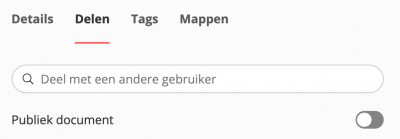
Typ in de zoekbalk de naam van je collega, vervolgens kun je kiezen uit:
- Alleen lezen: je collega kan alleen het document inzien, maar mag niets bewerken.
- Editor: je collega mag pagina's en beelden bewerken. Maar staan er pagina's op slot, dan heeft diegene geen toegang tot die pagina's.
- Eigenaar: je collega wordt mede-eigenaar van het document en heeft alle rechten om het document aan te passen ook als er een pagina op slot staat.
Let op: jij als maker van een document zal uiteindelijk altijd de eigenaar blijven van een document.
Je kunt dus zelf rechten geven aan degene met wie je een document deelt. Jouw collega krijgt een melding dat er een document is gedeeld. Het document is zichtbaar in zowel jouw eigen account als in het account van je collega. Een gedeeld document is herkenbaar aan het rode omlijnde icoontje  .
.
Publieke documenten
Een document is standaard persoonlijk, maar naast een document met één persoon te delen, kun je een document ook publiek zetten.
Een publiek document is voor iedereen binnen de organisatie toegankelijk.
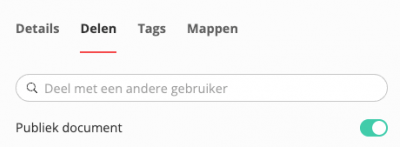
Ga naar de 'Eigenschappen' van een document en klik hier ook op de tabblad 'Delen'. Hier zet je het schuifje achter 'Publiek document' actief (naar rechts). De achtergrond van het schuifje krijgt een kleur en alle docufillergebruikers binnen je organisatie hebben nu toegang verkregen tot dit publieke document.
Persoonlijke en publieke beelden
Persoonlijke beelden
Onder de tab 'Mediabank' staan alle beelden waar jij recht op hebt. Je kunt zelf beelden uploaden, deze beelden zijn persoonlijk en dan ook alleen voor jou zichtbaar zijn en te gebruiken.
Je kunt op twee manieren beelden uploaden:
- Uploadknop. Klik rechtsboven op de knop met het 'upload'-icoon. Er opent automatisch een scherm waarbij je navigeert naar jouw map op de computer waar de beelden staan. Selecteer de gewenste beelden en klik op 'open'.
- Drag en drop. Zorg dat de Mediabank open staat, selecteer de gewenste beelden die op jouw computer staan. Sleep vervolgens de beelden naar de Mediabank en laat ze vervolgens 'los' in het scherm.
Aan de rechterzijde opent een scherm en hier kun je de beelden een omschrijving geven en aan een tag of map hangen. De handelingen worden vervolgens op alle afbeeldingen die je upload toegepast. Vervolgens klik je op de knop 'Upload' en alle bestanden worden geplaatst in jouw Mediabank.
Een beeld delen met een andere gebruiker
Je hebt de mogelijkheid om het beeld te delen met een andere gebruiker. Ga hiervoor naar de eigenschappen van het beeld. Klik op de drie bolletjes op het bestand en kies voor 'Eigenschappen'. Klik in het nieuwe scherm op de tab 'Delen'.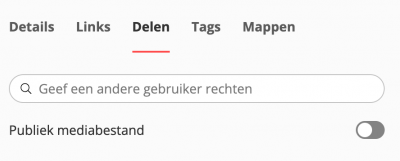
Typ in de zoekbalk de naam van een andere gebruiker en klik deze aan. Het beeld is nu gedeeld met deze gebruiker.
Publieke beelden
Je kunt er ook voor kiezen om beelden 'Publiek' te zetten, de beelden zijn dan beschikbaar voor alle gebruikers binnen de organisatie. Handig als er veel gebruik wordt gemaakt van corporate beelden.
Ga naar de Mediabank en selecteer de gewenste beelden door er op te klikken. De geselecteerde beelden krijgen een vinkje. Wil je alle beelden publiek zetten, kies dan voor de optie 'Selecteer alles' bovenin. Vervolgens klik je op de button met het 'pennetje'-icoon, je gaat de beelden nu wijzigen.
Ga in het nieuwe scherm naar de tabblad 'Delen' en klik hier op de button 'Maak publiek'.
Beeld verwijderen
Als je een beeld uit de Mediabank wil verwijderen, dan klik je op de drie bolletjes op het beeld. Vervolgens klik op de optie 'Verwijderen'. Er komt een extra vraag: 'Weet je zeker dat je mediabestand 'NAAM' wilt verwijderen?'. Zodra je op verwijderen klikt gaat het beeld naar de prullenbak.
Heb jij zelf het beeld toegevoegd? Dan vind je, nadat je het verwijderd hebt, terug in jouw prullenbak. Heeft iemand anders het beeld toegevoegd, bijvoorbeeld de beheerder? Dan staat het na verwijderen in de prullenbak van de beheerder.
Een verwijderd beeld gaat altijd naar de prullenbak van de eigenaar.
Kijk hier voor meer opties bij Mediabank
Support
De snelste manier om een gebruikersvraag te stellen is door ons te mailen. Je vraag komt direct in ons ticketsysteem terecht en er wordt automatisch een ticketnummer aangemaakt. Met dat nummer kunnen we gemakkelijk communiceren over je vraag, zo kunnen we je snel helpen. Maar je kan natuurlijk de vraag ook stellen aan je contactpersoon bij Docufiller.
Bij hoge spoed, als het echt niet even kan wachten, kun je ons uiteraard ook telefonisch bereiken: +31 (0)40 204 42 50