
Aan de slag
Documenten
WCAG
Toegankelijkheid is niet langer een “nice to have” meer, maar een absolute must. Zeker (semi)publieke organisaties moeten voldoen aan de WCAG-richtlijnen (Web Content Accessibility Guidelines).
In Docufiller kun je met speciale templates een e-mailing of digitale pdf maken die helemaal aan de toegankelijkheidseisen voldoen.
Niet alle documenten zullen aan de eisen kunnen voldoen, in sommige gevallen zal zelfs de huisstijl aangepast moeten worden. Alle regels en tips lees je op onze blog.
In dit artikel:
Pdf bestanden
Om een pdf te maken die voldoet aan de eisen, heb je een speciale template voor toegankelijkheid nodig. Is deze beschikbaar in jouw Docufilleromgeving, dan vind je de template terug onder 'Nieuw bestand' in de map 'Toegankelijkheid'.
Nadat je een nieuw document hebt aangemaakt, herken je aan dit icoontje dat je nu een document maakt die aan de toegankelijkeisen voldoet.
Voordat je begint zorg je ervoor dat je de juiste taal hebt ingesteld. Klik hiervoor links op het toegankelijkheidsicoontje en kies voor Nederlands of Engels. Screenreaders gebruiken dan de juiste uitspraak.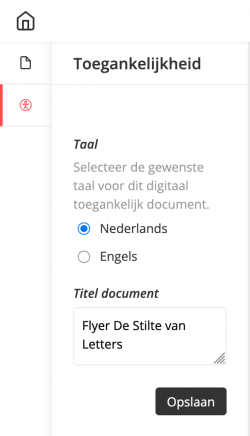
Vul ook een geschikte titel in en klik vervolgens op de button 'Opslaan'.
Let op: vul altijd een titel in anders kunnen de alt-teksten niet worden gelezen.
Je kunt nu gaan starten met het opmaken van jouw document. Er zijn een aantal punten waar je rekening mee moet houden:
- Maak gebruik van de juiste koppen in een logische volgorde. We kunnen H1, H2 en H3-koppen instellen. Dit helpt screenreaders bij het navigeren door de tekst.
- Bepaal een logische tekstvolgorde.
- Voeg altijd alt-teksten (tekstalternatieven) toe aan alle afbeeldingen. Gebruik voldoende details zodat je lezer begrijpt wat er getoond wordt en als er tekst op staat, wat er staat.
Klik hiervoor op het beeldkader en kies eerst een afbeelding uit de Mediabank. Klik daarna op het toegankelijkheidsicoontje: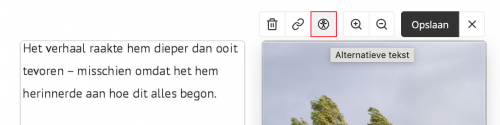
Vervolgens kun je hier een omschrijving van de foto invullen.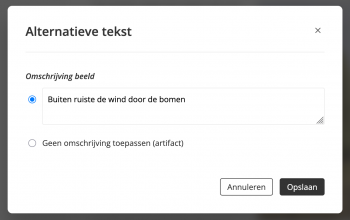
Wil je geen omschrijving invullen omdat het bijvoorbeeld een decoratieve illustratie in de achtergrond is, kies dan voor 'Geen omschrijving toepassen (artifact)'.
Is het document klaar, dan kun je deze exporteren als een 'WCAG PDF'.
E-mailing
Om een E-mailing te maken die voldoet aan de eisen, heb je een speciale template voor toegankelijkheid nodig. Is deze beschikbaar in jouw Docufilleromgeving, dan vind je de template terug onder 'Nieuw bestand' in de map 'Toegankelijkheid'.
Ook deze template kun je herkennen aan het toegankelijksicoontje.
Voordat je begint stel je de juiste taal in en kies je een goede passende titel.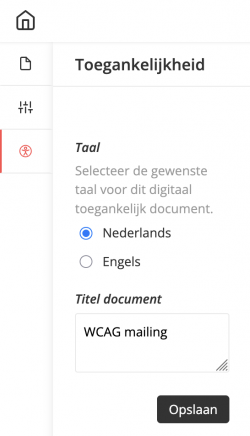
Je kunt nu gaan starten met het opmaken van jouw document. Er zijn een aantal punten waar je rekening mee moet houden:
- Alternatieve teksten bij afbeeldingen, voeg deze altijd toe. Zo weet iemand met een schermlezer wat er op de afbeelding staat.
Afbeelding direct plaatsen, zonder subtemplate:
Klik op het kader en kies eerst een afbeelding uit de Mediabank.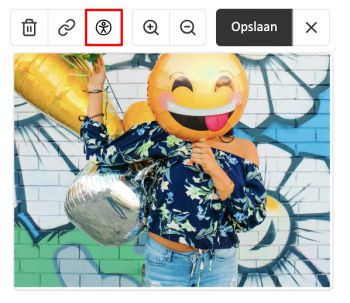
Vervolgens kun je hier een omschrijving van de foto invullen.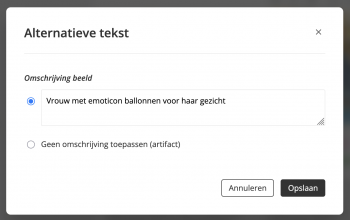
Wil je geen omschrijving invullen omdat het bijvoorbeeld een decoratieve illustratie in de achtergrond is, kies dan voor 'Geen omschrijving toepassen (artifact)'.
Afbeelding plaatsen in een subtemplate:
Is de afbeelding via een subtemplate te bewerken, zoals bijvoorbeeld een headerbeeld, bewerk het beeld dan eerst door op het 'pennetje' te klikken.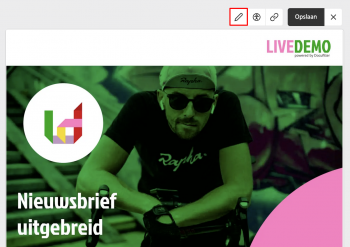
Nadat je de subtemplate hebt bewerkt en opgeslagen, selecteer je opnieuw de afbeelding en klik dan op het toegankelijkheidsicoon.
Vervolgens kun je dezelfde stappen volgen zoals hierboven beschreven bij 'Afbeelding direct plaatsen, zonder subtemplate'. - Gebruik verschillende koppen (titel, subkop, tussenkop), dit helpt schermlezers en maakt je tekst scanbaar.
- Kies een goede linktekst, dus vermijd 'Klik hier', maar kies bijvoorbeeld voor 'Lees meer over onze zorgopleidingen'.
Tip: het is gebruikelijk om een linktekst een kleur te geven, maar met een vorm van kleurenblindheid vergroot je de kans dat de link niet zichtbaar is. Maar dan gebruik van visuele elementen zoals onderstrepen of pijlen om de aandacht te trekken. - Kies voor eenvoudige gemakkelijk leesbare tekst. Houd alinea's kort en gebruik duidelijke tussenkopjes. Maak teksten niet te lang en gebruik heldere taal.
- Maak gebruik van een duidelijke onderwerpregel en preheader. Deze stel je in bij het exporteren van de nieuwsbrief. Hoe je een nieuwsbrief exporteert en verzendt, vind je terug bij de Module e-mailings.
Support
De snelste manier om een gebruikersvraag te stellen is door ons te mailen. Je vraag komt direct in ons ticketsysteem terecht en er wordt automatisch een ticketnummer aangemaakt. Met dat nummer kunnen we gemakkelijk communiceren over je vraag, zo kunnen we je snel helpen. Maar je kan natuurlijk de vraag ook stellen aan je contactpersoon bij Docufiller.
Bij hoge spoed, als het echt niet even kan wachten, kun je ons uiteraard ook telefonisch bereiken: +31 (0)40 204 42 50