
Aan de slag
Documenten
Eigenschappen van een document
De eigenschappen een document kun je op twee manieren bekijken:
- Via de drie bolletjes op het document
Klik in het Dashboard of onder de tab 'Documenten', op de drie bolletjes op het document en kies voor 'Eigenschappen'.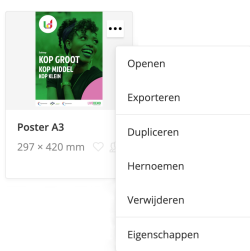
- In een document
Klik op een document om het te openen en klik rechts in het scherm op het icoon.
Na het openen van de 'Eigenschappen', zie je een aantal standaard gegevens: de afmetingen van het document, ook zichtbaar als plaatje. Je ziet gemakkelijk of het een liggend, staand of vierkant document is. En je ziet direct hoeveel pagina's het document bevat.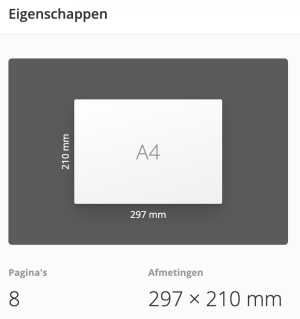
Alle eigenschappen van een document:
Details
Bij het openen van de eigenschappen wordt als eerste 'Details' als tabblad getoont. Hier vind je de volgende gegevens:
- Naam: de naam die je hebt gegeven aan het document bij het aanmaken. Je kunt hier eventueel de naam aanpassen. Typ de nieuwe naam in het invulveld en klik op de 'Opslaan'-button achter het invulveld.
- Template: dit is de naam van het template waarmee je het document hebt aangemaakt. De templates vind je ook terug onder 'Nieuw bestand'.
- Aangemaakt door: de naam van het account wie het document heeft aangemaakt.
- Aangemaakt op: de datum en tijd waarop het document is aangemaakt.
- Laatste wijziging: de datum en de tijd wanneer het document voor het laatst is bewerkt.
Delen
Onder het tabblad 'Delen' kun je jouw document delen met een ander account binnen Docufiller of een document publiek zetten.
Is een document met iemand gedeeld, dan zie je met welk account het is gedeeld.
Tip: Lees hoe je gemakkelijk documenten kunt delen.
Tags
Via de tab 'Tags' kun je tags hangen aan het document. Door tags kun je gemakkelijk jouw documenten terugvinden bij 'Documenten'.
Klik op een tag om het te selecteren, de tag wordt donkergrijs. Wil je de tag er af halen, dan klik je er nogmaals op en de tag wordt weer wit.
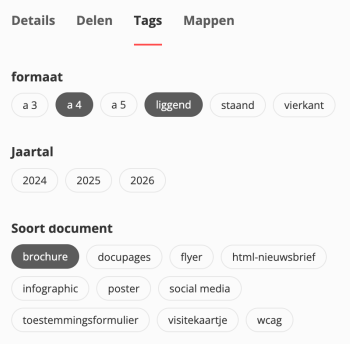
De tags worden ingericht door de Docufillerbeheerder. Zijn er geen tags beschikbaar en wil je hier toch gebruik van maken, neem dan contact op met jouw beheerder.
LET OP: ben je een beheerder, dan zie jij onder de 'Tags' ook de tagcategorie 'Voorbeelddocumenten' met de daarbij behorende tags. Gebruik deze alleen als het echt noodzakelijk is dat een document als voorbeelddocument gebruikt mag worden!
Mappen
De mappen die je zelf kunt aanmaken onder de tab 'Mappen' zijn persoonlijk. Het gebruik van mappen werkt in principe hetzelfde als tags, maar de mappen zijn alleen voor jou zichtbaar. Terwijl tags voor alle gebruikers zichtbaar zijn.
Je gebruikt een map bijvoorbeeld als je aan een bepaald project werkt, je kunt alle bijbehorende documenten vervolgens aan deze map hangen.
Om een map aan te maken, typ je in het invulveld de naam van de map en klik je op de button 'Toevoegen'. De aangemaakte map verschijnt onder het invulveld.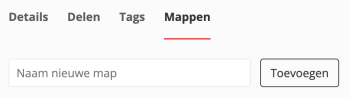
Klik op een map om het te selecteren, de map wordt donkergrijs. Wil je de map er af halen, dan klik je er nogmaals op en de map wordt weer wit.
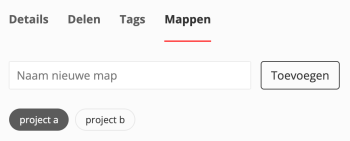
TIP: zodra je één of meerdere documenten aan een map hebt gehangen, dan wordt de map zichtbaar onder 'Documenten'. Op deze manier kun je gemakkelijk zoeken door jouw documenten.
Docupages
Is er een Docupage gemaakt van het document, dan verschijnt er het extra tabblad 'Docupages' onder de eigenschappen. Hier zie je alle gegevens die horen bij de betreffende Docupage.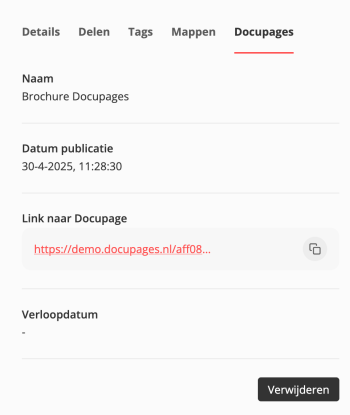
- Naam: de naam van het document.
- Datum publicatie: de datum en tijd waarop de Docupage is gemaakt.
- Link naar Docupage: dit is de link naar de Docupage. Kopieer deze link om te delen of te plaatsen in bijvoorbeeld een mailing.
- Verloopdatum: bij het maken van een Docupage kun je een verloopdatum geven tot wanneer het gepubliceerd mag blijven.
- Verwijderen: klik op de button 'Verwijderen' om de Docupage te verwijderen.
Favorieten en overige eigenschappen
Favorieten
Om een document favoriet te maken, open je het document en klik je rechtsboven op het hartjes-icoon  het hartje wordt rood
  .
.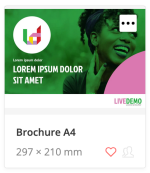
Het favoriete document krijgt ook een hartje bij het document op het dashboard. Het document vind je gemakkelijk terug onder het tabblad 'Favorieten'.
Overige eigenschappen
Zodra je aan het werk bent in een document, dan zie je rechts in jouw scherm nog een aantal iconen:
 |
Eigenschappen: alle eigenschappen van het document |
 |
Logboek: je ziet hier wat er in het document is aangepast, door wie en wanneer |
 |
Delen: je kunt het document delen met een ander account binnen Docufiller |
 |
Reacties: via deze button kun je een reactie achterlaten voor jezelf of voor een collega met wie het document is gedeeld |
 |
Goedkeuring: is het goedkeuringsproces actief op dit document, dan kun je de status van de goedkeuring bekijken |
 |
Favoriet: als je op deze button klikt zie je wie het document als favoriet heeft opgeslagen |
 |
Docupages: zodra een Docupages is gemaakt van het document, verschijnt dit icoon als extra optie. |
Support
De snelste manier om een gebruikersvraag te stellen is door ons te mailen. Je vraag komt direct in ons ticketsysteem terecht en er wordt automatisch een ticketnummer aangemaakt. Met dat nummer kunnen we gemakkelijk communiceren over je vraag, zo kunnen we je snel helpen. Maar je kan natuurlijk de vraag ook stellen aan je contactpersoon bij Docufiller.
Bij hoge spoed, als het echt niet even kan wachten, kun je ons uiteraard ook telefonisch bereiken: +31 (0)40 204 42 50