
Aan de slag
Documenten
Exporteren
Ben je tevreden met jouw gemaakte document, dan kun je het exporteren via een outputprofiel. In Docufiller zijn er verschillende outputprofielen beschikbaar, dit kan per template ingesteld worden. Kies het juiste profiel dat past bij het doel waarvoor je jouw document wilt inzetten.
In dit artikel:
Certified PDF
Om een bestand bij een drukker aan te leveren moet deze pdf gecertificeerd zijn. Je kiest dan voor het outputprofiel 'Certified PDF'. Zo weet je zeker dat instellingen volgens een specifiek profiel gecontroleerd worden en de pdf daarna voldoet aan de gestelde norm van een gecertificieerde pdf (cPDF).
LET OP! Via het exporteren van een certified pdf document in Docufiller zal je merken dat je deze niet direct kunt downloaden, dit komt doordat de pdf eerst gecertificeerd moet worden. Dat gebeurt via onze speciale PitStop Server. Zodra het bestand goed is gekeurd krijg je via mail een link om het gecertificeerde pdf bestand te downloaden.
Direct naar de drukker mailen
Het is mogelijk om een het outputprofiel te koppelen aan je vaste drukker. Het mailadres van je drukker staat dan al vermeld en je kunt eventuele bestelgegevens aanpassen. Dit is per template door Docufiller in te richten.
Kenmerken Certified PDF:
- Kleurprofiel CMYK
- Hoge resolutie afbeeldingen (300 dpi)
- Met snijtekens
- Geschikt voor drukkerijen: brochures, flyers, posters
Print pdf
Werk je vooral met online drukkerijen, een eigen print-/ repro-afdeling, of print je zelf graag je bestanden van uitstekende kwaliteit, dan kies je 'Print pdf' als output. Bij deze output kun je de snijtekens aan of uit zetten.

Snijtekens zijn tekens op het drukwerk die aangeven waar de drukker het papier moet gaan snijden. Zet de snijtekens in dit geval aan, door op het schuifje te klikken. Ga je het document zelf printen, dan kun je de snijtekens uit zetten.
Online drukkerijen
De meeste online drukkerijen kunnen een Print pdf verwerken, zij vragen over het algemeen een pdf zonder snijtekens, maar mét afloop. In dat geval zullen we een outputprofiel op maat maken, neem hiervoor contact met ons op.
TIP! Vraag vooraf bij jouw drukker altijd de aanleverspecificaties op.
De kwaliteitsspecificaties van een Print pdf liggen lager dan bij een Certified PDF, waardoor er geen controle nodig is op de PitStop Server. Je kunt dit bestand daarom direct downloaden of doorsturen.
Kenmerken Print pdf:
- Kleurprofiel CMYK
- Medium resolutie afbeeldingen (150 dpi)
- Snijtekens zelf aan of uit te zetten
- Geschikt voor online drukkerijen of zelf printen: flyers of posters. Maar denk ook aan krantenadvertenties, roll-up banners en bouwborden
Web pdf
Voor digitale verspreiding, bijvoorbeeld via mail of je website, kun je kiezen voor een 'Web pdf' als outputprofiel. De pdf wordt via dit profiel zo klein mogelijk, zodat de ontvanger deze snel kan openen via een link op de website of bekijken in de mail of op een mobiel of desktop.
De kwaliteitsspecificaties liggen een stuk lager dan bij een Certified of Print pdf en heeft hierom geen verdere controle nodig. Je kunt de Web pdf dan ook direct downloaden of doorsturen.
Dynamische PDF
Een Web pdf kan dynamisch gemaakt worden door hyperlinks toe te voegen aan tekst en/of beeld. Dat is nog eens handig! Zo kun je je document bijvoorbeeld ook voorzien van een klikbare inhoudsopgave.
Kenmerken Web pdf:
- Kleurprofiel CMYK of RGB
- Lage resolutie afbeeldingen (72 dpi)
- Zonder snijtekens
- Geschikt voor beeldschermweergaves of om te mailen
Jpg/png
Voor social media of webbanners kies je het outputprofiel 'Web afbeelding (jpg)' of 'Webafbeelding (png)'. In plaats van een pdf, kun je een jpg of png-bestand downloaden of doorsturen. Het bestand heeft direct de juiste afmetingen voor bijvoorbeeld Facebook post of Instagram story.
Let op! Heeft jouw document meerdere pagina's, dan worden de pagina's als losse jpg's of png's gedownload als één .zip bestand.
Wil je per pagina een jpg/png downloaden, zorg er dan voor dat er ook maar één pagina zichtbaar is in het document. Je verbergt een pagina door op het 'oogje' te klikken.
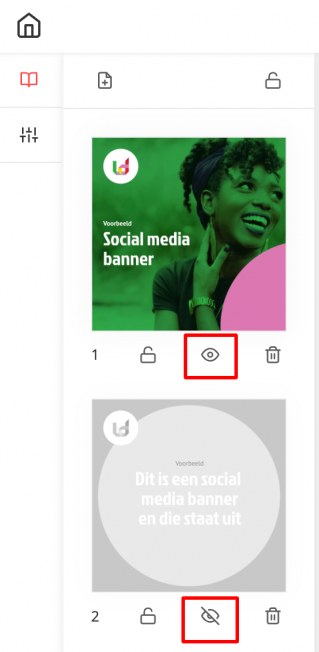
Verschil jpg en png
- Jpg is vaak kleiner in het aantal MB's, dat komt omdat deze beelden sterker gecomprimeerd worden. Het nadeel van jpg is dat je kwaliteitsverlies ziet in afbeeldingen met teksten en foto's met grote vlakken in dezelfde kleur.
- Png is vaak iets groter in aantal MB's. Png is beter geschikt voor een mooi eindresultaat zonder al te veel compressie. Png is een nieuwer bestandsformaat dan jpg.
Kenmerken jpg/png:
Kleurprofiel RGB
Lage resolutie afbeeldingen (72 dpi)
Zonder snijtekens
Geschikt voor social media en websites
Docupages
Met het profiel 'Docupages' zet je documenten om in een interactieve, online bladerervaring. Ideaal voor corporate brochures, patiëntenfolders, producthandleidingen en meer.
Zodra je kiest voor 'Docupages' wordt je bestand online beschikbaar gesteld via een link. Deze link deel je eenvoudig op je website of bijvoorbeeld in je html-mailing.
Ontdek meer over Docupages
Goedkeuringsproces
Het is mogelijk om een goedkeuringsproces (ook wel akkoordprocedure genoemd) te laten koppelen aan een template. Op deze manier is er meer controle mogelijk op de pdf's uit Docufiller. Een gebruiker moet eerst goedkeuring aanvragen voordat het document wordt vrijgegeven voor verspreiding.
Wie beoordeelt het document?
Elk outputprofiel wordt voor akkoord gekoppeld aan het mailadres van de beheerder, we noemen degene een 'goedkeurder'.
Er kunnen ook meerdere goedkeurders zijn, deze worden vooraf per template ingericht en zijn te kiezen via een pulldown menu bij het exporteren.
Let op! De goedkeurder(s) moet(en) een eigen account hebben binnen Docufiller. Is een account van een goedkeurder niet actief in Docufiller dan kan er geen akkoord aangevraagd worden.
Werkwijze goedkeuringsproces
Een gebruiker maakt een document aan en vult deze met de gewenste content. Om een definitieve pdf uit Docufiller te kunnen downloaden zal de gebruiker eerst akkoord moeten aanvragen bij een daarvoor aangewezen goedkeurder.
- De gebruiker kiest bij het exporteren één van de profielen, bijvoorbeeld 'Certified PDF met akkoord'. Vervolgens wordt het e-mailadres van de goedkeurder ingevuld of je kunt kiezen uit een pulldown menu als er meerdere goedkeurders actief zijn. Klik op de button 'Goedkeuring aanvragen' en het document wordt voor akkoord naar de goedkeurder gestuurd.
- In de tussentijd kan de gebruiker eventueel een 'Proef pdf met watermerk' downloaden of verzenden.
- De goedkeurder ontvangt een mail met hierin een button of link om het document te openen.
- Zodra het document door de goedkeurder in Docufiller geopend is, staat er bij de button 'Goedkeuring' rechts in het menu een paars stipje. Dit betekent dat het document klaar staat voor goedkeuring. Bij 'Goedkeuring' is er te zien wie het document ter akkoord verstuurd heeft en naar wie en de buttons 'Goedkeuren' en 'Afkeuren'.
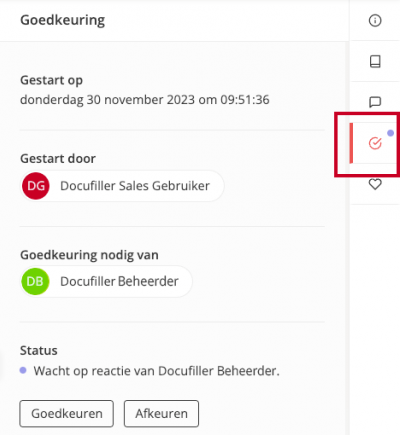 De goedkeurder opent en beoordeelt het document en kan het document 'Goedkeuren' of 'Afkeuren'.
- Afkeuren
De gewenste wijzigingen plaatst de beheerder bij de knop 'Reacties' . Vervolgens keurt de goedkeurder het document af. De reacties worden in een mail doorgegeven aan de gebruiker. De gebruiker kan de correcties doorvoeren en moet daarna opnieuw akkoord aanvragen.
 - Goedkeuren
Kleine wijzigingen kunnen door de goedkeurder direct in het document doorgevoerd worden. Vervolgens klikt de goedkeurder op 'Goedkeuren'. Als het document akkoord is dan wordt dit ook via een e-mail aan de gebruiker doorgegeven en kan het document door de gebruiker via 'Exporteren' worden gedownload.
LET OP: voert de gebruiker na de goedkeuring nog een wijziging door in het document, dan moet er opnieuw goedkeuring worden aangevraagd voordat het bestand kan worden gedownload.
Zijn er meerdere goedkeurders beschikbaar, kies dan toch opnieuw dezelfde goedkeurder. Deze persoon blijft namelijk verantwoordelijk voor jouw document. Wil je toch een andere goedkeurder kiezen, dupliceer dan jouw document om vervolgens via een andere goedkeurder een akkoord aan te vragen.
Goedkeuringsproces overslaan
Het is mogelijk om het goedkeuringsproces over te slaan, dit bepaald de beheerder. Dit is door de beheerder per gebruiker in te stellen via 'Gebruikersgroepen'.
Support
De snelste manier om een gebruikersvraag te stellen is door ons te mailen. Je vraag komt direct in ons ticketsysteem terecht en er wordt automatisch een ticketnummer aangemaakt. Met dat nummer kunnen we gemakkelijk communiceren over je vraag, zo kunnen we je snel helpen. Maar je kan natuurlijk de vraag ook stellen aan je contactpersoon bij Docufiller.
Bij hoge spoed, als het echt niet even kan wachten, kun je ons uiteraard ook telefonisch bereiken: +31 (0)40 204 42 50