
Aan de slag
Documenten
Tekstopmaak
Het opmaken en bewerken van teksten in een document is afhankelijk van de inrichting van een template. Dit kan per template anders zijn.
Mocht je aanvullende wensen hebben, neem dan contact op met je Docufiller accountmanager. Via de hoofdbeheerder van je organisatie ontvangen wij graag de eventuelen wijzigingen of aanvullingen.
In dit artikel:
Teksteditor
Om een tekst te plaatsen, klik je op het tekstkader dat je wil aanpassen. De teksteditor opent aan de rechterzijde. Deze editor is een voorvertoning van het tekstkader in je document. Hier kun je tekst typen of plaatsen en deze tekst vervolgens opmaken met de beschikbare tekststijlen.
Tekst plaatsen
In de teksteditor van Docufiller is het zowel mogelijk om rechtstreeks tekst te typen als tekst te plakken vanuit een tekstbestand, zoals bijvoorbeeld Word.
Het knippen en plakken vanuit een tekstbestand gaat als volgt: selecteer de tekst in je brondocument en kopieer (Ctrl+C) de tekst om deze vervolgens te plakken in de teksteditor van Docufiller (Ctrl+V).
De tekst in de teksteditor is direct zichtbaar in jouw document. Ook als je een wijziging doorgevoerd in de tekst, dan zie dit direct terug in het document.
Tekststijlen
Zodra de tekst in de teksteditor staat kun je de teksten gaan opmaken. Selecteer de gewenste tekst en klik op het dropdown menu met de tekststijlen en kies een stijl.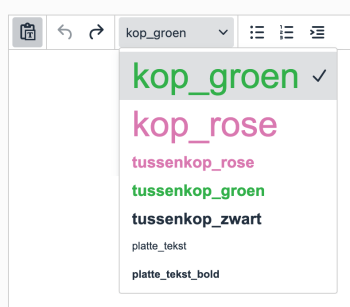
Wil je de tekststijl verwijderen, dan selecteer je de tekst opnieuw en klik nog eens op de tekststijl, of selecteer een andere tekststijl. Je kunt ook de tekst opschonen met de Tx-knop  . Selecteer eerst de tekst en klik daarna op de button, de tekst wordt opschoond van alle tekststijlen.
Ben je tevreden met de opmaak, dan klik je rechtsonder op 'Tekst opslaan'.
TIP zorg er eerst voor dat je de tekst en enters goed hebt staan, voordat je de tekststijlen toekent aan de tekst.
Editor mogelijkheden
Tekstopmaak met bullets, opsommingen, inspringen, onderstrepen, hyperlinks... De mogelijkheden voor tekstopmaak worden tijdens het maken van de templates toegepast. Het kan dus voorkomen dat een van onderstaande functies in een template niet is geactiveerd.
Voor het toepassen van deze opmaakmogelijkheden geldt dezelfde werkwijze: selecteer de tekst en pas vervolgens de gewenste optie toe, bijvoorbeeld bullets. Het is mogelijk om in een tekstkader één of meerdere tekstopties te gebruiken.
LET OP! Niet elk tekstkader heeft alle onderstaande mogelijkheden. Dit hangt af van de template.
 |
Schoon plakken |
 |
Stap terug of stap verder |
 |
Opmaak tekststijlen |
 |
Opsommingsteken / nummering |
 |
Inspringing vergroten / verkleinen |
 |
Uitlijning van de tekst |
 |
Tabel invoegen |
 |
Horizontale lijn toevoegen |
 |
Tekst onderstrepen |
 |
Superscript en subscript |
  |
Hyperlinks invoegen, bewerken / verwijderen |
 |
Speciale karakters |
 |
Tekststijlen opschonen |
Scheidingslijn tussen tekst
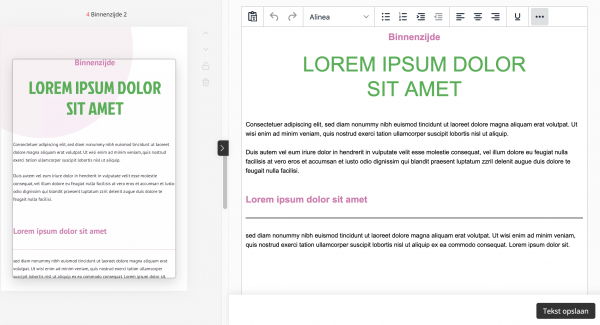
Door het plaatsen van een horizontale lijn kun je artikelen gemakkelijk van elkaar scheiden. Deze vaste lijn is (indien) beschikbaar als de 'horizontale lijn'-button zichtbaar in de editor.

Selecteer het tekstkader waar de lijn moet komen te staan. Maak extra witruimte door middel van enters. Zet de cursor op de plek waar de lijn moet komen te staan. Klik vervolgens op de 'horizontale lijn'-button.
De scheidingslijn verschijnt op de plek waar de cursor stond. De lijn is in de voorvertoning zwart van kleur. In het uiteindelijke resultaat krijgt het de kleur zoals vooraf is ingesteld.
LET OP! Binnen de template kan de horizontale lijn maar in één kleur ingesteld worden.
Tekst schoon plakken
In de teksteditor zie je de ‘schoonplakken’ knop. Deze knop wordt gebruikt om tekst te plakken zonder dat er tekstopmaak vanuit een ander programma meekomt.
 Standaard staat deze knop aan.
Deze knop zorgt ervoor dat de tekst 'schoon' in Docufiller wordt geplakt. De tekst wordt ontdaan van de oorspronkelijke opmaak uit bijvoorbeeld jouw Word-document zodat de opmaak in Docufiller vervolgens overeenkomt de beschikbare tekststijlen.
Zie je toch tekstvervuiling?
Stond de 'schoonplakken' knop 'uit' en is er toch tekstvervuiling meegkomen? Dan kun je in de teksteditor de tekst opschonen door middel van de Tx-knop . Selecteer de tekst en klik op deze knop. Alle vervuilde opmaak wordt alsnog verwijderd.
Tekst met opmaak plakken
Bijvoorbeeld vanuit een andere pagina in hetzelfde document.
Soms wil je juist niet dat de tekst schoon wordt geplakt. Wil je bijvoorbeeld dezelfde tekst met opmaak op een andere pagina plaatsen, dan selecteer je eerst de opmaakte tekst in de teksteditor en kopieer je het. Vervolgens ga je naar het tekstkader op een andere pagina, let op je zet eerst de 'schoon plakken' knop uit door erop te klikken, om daarna de tekst mét opmaak te plakken.
TIP dit is vooral gemakkelijk als je veel met tabellen werkt, kopieer en plak een opmaakte tabel naar een nieuwe pagina, zo hoef je alleen nog maar de tekst aan te passen.
Hyperlinks in tekst
Binnen Docufiller is het mogelijk om een hyperlink aan de tekst te hangen. Handig in bijvoorbeeld een e-mailing, web en print pdf of Docupages. De ontvanger klikt namelijk meteen door naar de door jouw ingestelde (web)pagina.
Selecteer de tekst waar de hyperlink gemaakt moet worden. Vervolgens klik je op de 'Hyperlink'-button. 
Een venster opent.
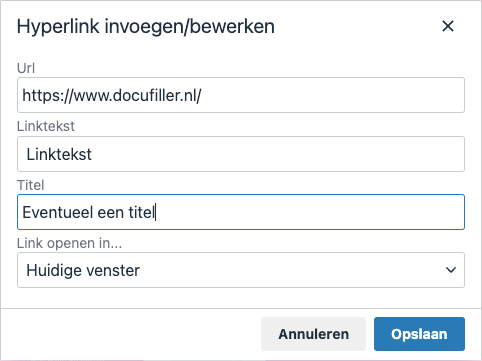
- Vul eerst de URL in van de website waarnaar de link moet verwijzen.
- LET OP! Vergeet niet de volledige URL in te vullen dus incl. https://www.
- Vervolgens wordt de geselecteerde tekstregel weergegeven. Deze tekst kun je hier nog wijzigen, zoals bijvoorbeeld 'Ga naar de website', of 'Download het bestand'.
- Er is ook een mogelijkheid om een titel in te vullen maar dat is niet noodzakelijk.
- Je kunt bij: 'Link openen in...' de optie 'Huidige venster' laten staan. Links gaan meestal naar een ander programma en dan opent er vanzelf een nieuw venster. Je kunt eventueel ook kiezen voor 'Nieuw venster', op deze manier wordt er altijd een nieuw venster in de browser geopend zodra de ontvanger op de hyperlink klikt.
- Om de hyperlink vervolgens te bewaren klik je op 'Opslaan'.
De geselecteerde tekst behoudt de tekststijl, maar wordt (indien niet meegenomen in het ontwerp) automatisch onderlijnd. Wil je een andere tekststijl voor hyperlinks, neem dan even contact met ons op.
TIP geef in een e-mailing de hyperlink altijd nog de tekststijl speciaal geschikt voor hyperlinks. Deze is vaak een andere kleur, of onderlijnd. Pas je de tekststijl niet toe, dan is de kans groot dat de mailbrowser de standaard blauwe kleur aan jouw hyperlink toevoegt.
Wil je de link verwijderen, selecteer dan de tekst opnieuw en klik op de 'link verwijderen'-button.
Inhoudsopgave klikbaar maken d.m.v. links
Via de hyperlink button  is het ook mogelijk om een inhoudsopgave van bijvoorbeeld een brochure of folder klikbaar te maken. Zo kan de ontvanger via de inhoudsopgave direct door naar de juiste pagina klikken.
Selecteer hiervoor de tekst in de teksteditor en klik op de hyperlink button.
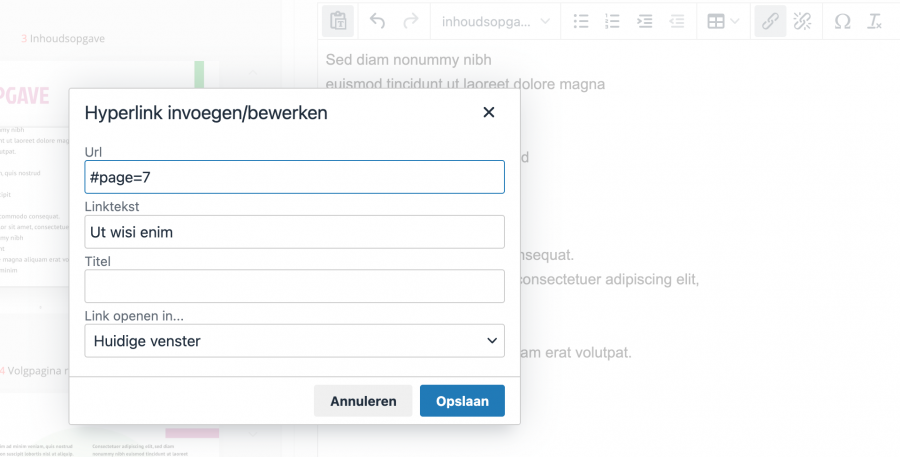
Vul onder 'Url' de gewenste pagina in d.m.v. de tekst #page=7. In dit geval verwijst de link dus naar pagina 7, zodra je op de link klikt in bijvoorbeeld een folder, zul je direct naar pagina 7 gaan.
LET OP! De geselecteerde tekst behoudt de tekststijl, maar wordt automatisch onderlijnt als er geen specifieke tekststijl voor meegenomen is bij het ontwerp. Wil je een andere tekststijl voor hyperlinks, neem dan contact met ons op.
Support
De snelste manier om een gebruikersvraag te stellen is door ons te mailen. Je vraag komt direct in ons ticketsysteem terecht en er wordt automatisch een ticketnummer aangemaakt. Met dat nummer kunnen we gemakkelijk communiceren over je vraag, zo kunnen we je snel helpen. Maar je kan natuurlijk de vraag ook stellen aan je contactpersoon bij Docufiller.
Bij hoge spoed, als het echt niet even kan wachten, kun je ons uiteraard ook telefonisch bereiken: +31 (0)40 204 42 50