
Aan de slag
Mediabank
Zoeken
Binnen de Mediabank kun je via een apart zoekveld een bestand vinden in de Mediabank.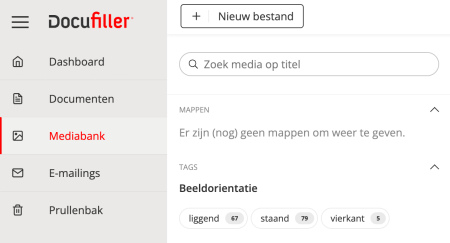
Dit zoekveld zie je linksboven naast het menu, typ in de zoekbalk een trefwoord en alle beschikbare bestanden komen naar boven.
Je kunt ook beelden zoeken door middel van de mappen of tags. Zodra je een map of tag hebt aangeklikt, zie je alleen de beelden die getagd zijn. Je kunt meerdere tags aanklikken om zo een specifiek beeld te vinden.
Lijst- en thumbnailweergave
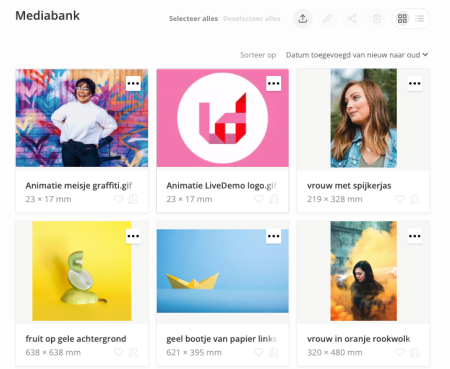
Er zijn twee manieren om de beelden in de Mediabank weer te geven. Via de buttons  bovenin kun je switchen tussen de thumbnailweergave en de lijstweergave. Standaard staat de Mediabank op de thumbnailweergave, dat ziet er zo uit:
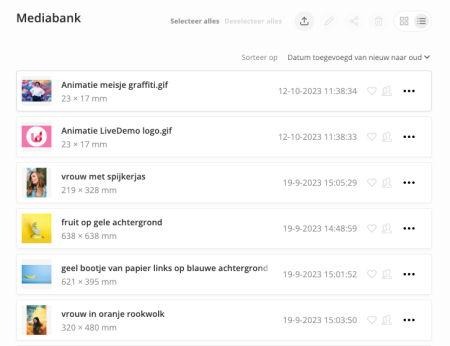
Via de lijstweergave kun je de datum zien wanneer het beeld is toegevoegd in de Mediabank. Klik hiervoor op de button 'Lijst' bovenin en de weergave verandert.
Er staan een aantal buttons bovenin: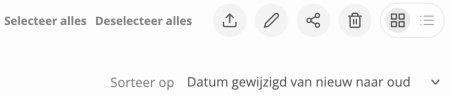
- Selecteer alles
Selecteer alle bestanden die je in het scherm ziet. Je selecteert dan zowel de publieke als de persoonlijke mediabestanden. Zijn er meer beelden die je wil selecteren, klik dan op de button 'Meer laden' totdat alle beelden te zien zijn en klik dan nogmaals op 'Selecteer alles'. - Deselecteer alles
Alle geselecteerde beelden worden weer gedeselecteerd. - Upload
Voeg mediabestanden toe aan de Mediabank. - Bewerken
Verander de eigenschappen van de geselecteerde bestanden. - Delen
Via deze button kun je een bestand delen via een downloadlink of direct mailen. Hoe dit precies werkt, lees je bij Bestanden doorsturen. - Verwijderen
Verwijder de geselecteerde mediabestanden. LET OP: de verwijderde bestanden gaan naar de prullenbak van de eigenaar van het bestand.
Grid (thumbnail) en lijstweergave
Geef de mediabestanden weer als thumbnail of als lijst.
Je kunt ook nog kiezen op welke manier de beelden gesorteerd moeten worden. Hiervoor klik je rechts op het pijltje naar beneden: 'Sorteer op' en maak je een keuze uit:
Datum gewijzigd van nieuw naar oud
Datum toegevoegd van nieuw naar oud
Naam van A tot Z
Support
De snelste manier om een gebruikersvraag te stellen is door ons te mailen. Je vraag komt direct in ons ticketsysteem terecht en er wordt automatisch een ticketnummer aangemaakt. Met dat nummer kunnen we gemakkelijk communiceren over je vraag, zo kunnen we je snel helpen. Maar je kan natuurlijk de vraag ook stellen aan je contactpersoon bij Docufiller.
Bij hoge spoed, als het echt niet even kan wachten, kun je ons uiteraard ook telefonisch bereiken: +31 (0)40 204 42 50