
Aan de slag
Documenten
Documenten
Een aangemaakt bestand noemen we een document. Met de knop 'Nieuw bestand' kun je eenvoudig zelf een nieuw document maken.
Het nieuwe document vind je vervolgens terug op het 'Dashboard', maar ook onder de tab 'Documenten'.
In dit artikel:
Gebruik van een document
Zodra je een nieuw bestand hebt aangemaakt, kun je direct aan de slag.
Wil je een bestaand document bewerken, open dan eerst het document door erop te klikken of klik op de drie bolletjes op het document en kies hier voor 'Openen'.
Een template is opgebouwd uit kaders. Er zijn twee soorten bewerkbare kaders:
- Tekstkaders: deze kaders kunnen alleen tekst bevatten.
- Afbeeldingskaders: hier kun je alleen een beeld in plaatsen.
TIP! Vaak staan er meerdere tekst- en beeldkaders op een pagina, weet je niet waar een kader voor dient? Houd dan je muiscursor even stil op het kader en er verschijnt linksboven vanzelf een tekst- of afbeeldingsicoontje.

Klik in het kader om het te bewerken, je kunt nu een beeld plaatsen óf teksten bewerken.
- Ontdek meer over tekstopmaak
- Ontdek meer over beeldgebruik
Pagina's
Een pagina toevoegen aan een document
Om een pagina toe te voegen klik je linksboven op het icoontje met het plus-teken (+), boven de pagina thumbnails.
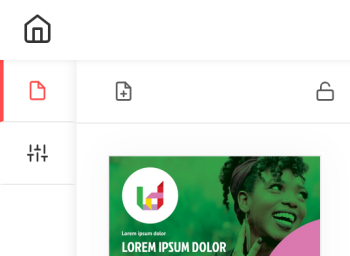
Het volgende scherm verschijnt:
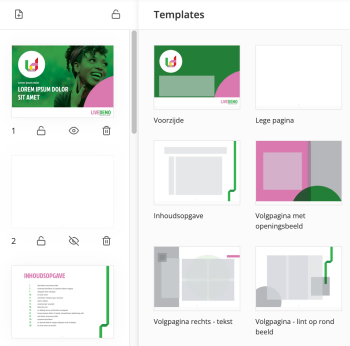
Alle beschikbare templatespagina's van dit document worden zichtbaar. Om een pagina toe te voegen, sleep je de benodigde pagina aan rechterzijde naar de gewenste positie in de linkerkolom. Houd de pagina even vast totdat deze zichtbaar is in de linkerkolom, de pagina is nu toegevoegd.
Deze handeling kun je meerdere keren uitvoeren totdat je tevreden bent met de indeling.
LET OP! De nieuw toegevoegde pagina is altijd leeg. Dit in tegenstelling tot de pagina's die al klaar staan in een voorbeelddocument.
Een pagina van volgorde veranderen
Om de volgorde van de pagina's te veranderen, klik je aan de linkerzijde op een pagina, houd deze pagina vast en sleep het omhoog of omlaag naar de gewenste positie binnen het document.
De pagina's staan nu op de volgorde die je hebt aangegeven.
Een pagina verwijderen
Om pagina's te verwijderen, klik je op het prullenbakje  rechtsonder de paginathumbnail aan de linkerzijde van je scherm.
Er wordt een waarschuwing gegeven, voordat de pagina daadwerkelijk verwijderd wordt:
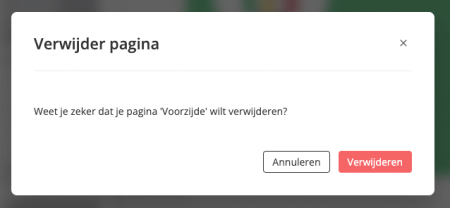
LET OP! De inhoud van deze pagina wordt óók verwijderd.
Klik op 'Verwijderen' en de pagina is nu daadwerkelijk verwijderd uit je document.
Een pagina kun je ook zichtbaar of onzichtbaar maken in het document door middel van het oogje onder de paginathumbnail.


Alle zichtbare pagina's worden meegenomen in het exportbestand, de onzichtbare pagina's niet. Dat is handig als je bijvoorbeeld in één document meerdere verschillende posters wilt maken.
Een pagina vergrendelen of ontgrendelen
Aangemaakte pagina's kun je binnen een document op slot zetten. Dat kan in één keer voor alle pagina's. Maar het is ook mogelijk om één pagina tegelijk op slot te zetten.
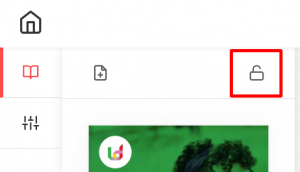
Met het slotje boven alle paginathumbnails ont- of vergrendel je alle pagina's tegelijk. Met een open slotje staan de pagina's niet centraal op slot.
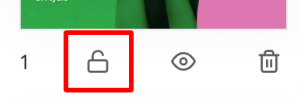 Met het slot icoontje onder een paginathumbnail kun je een losse pagina op slot zetten. Dat is voor elke pagina mogelijk.
De pagina staat op slot (en is niet te bewerken) als het slotje gesloten is. Wil je de pagina toch bewerken? Dan kun je de pagina ontgrendelen door op het gesloten slotje te klikken en het slot gaat open.
  De pagina kun je weer bewerken.
Staan alle pagina's open, maar kun je niks bewerken? Dan zijn waarschijnlijk alle pagina's vergrendeld met het bovenste slotje.
Document verwijderen
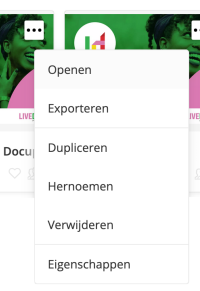 Om een te document verwijderen klik je op de drie bolletjes op het document, en kies je voor 'Verwijderen'.
Er komt een extra vraag: 'Weet je zeker dat je document 'NAAM' wilt verwijderen?' Zodra je op verwijderen klikt gaat het bestand naar de prullenbak van de eigenaar van het document. Heeft iemand anders het document gemaakt, bijvoorbeeld de beheerder? Dan staat het document nu in de prullenbak van de beheerder.
Let op: Een verwijderd document gaat altijd naar de prullenbak van de eigenaar.
Vanuit de prullenbak kun je het document definitief verwijderen, vanaf dat moment is het ook echt verwijderd en kan het niet meer teruggehaald worden.
Je kunt een document, zolang het in de prullenbak staat, nog herstellen en dus terugzetten naar het dashboard.
Om een document terug te halen uit de prullenbak, klik je op de tabblad 'Prullenbak'. Klik hier op de drie bolletjes van het document wat je terug wil halen en kies voor 'Herstel'. Je document wordt teruggezet.
Support
De snelste manier om een gebruikersvraag te stellen is door ons te mailen. Je vraag komt direct in ons ticketsysteem terecht en er wordt automatisch een ticketnummer aangemaakt. Met dat nummer kunnen we gemakkelijk communiceren over je vraag, zo kunnen we je snel helpen. Maar je kan natuurlijk de vraag ook stellen aan je contactpersoon bij Docufiller.
Bij hoge spoed, als het echt niet even kan wachten, kun je ons uiteraard ook telefonisch bereiken: +31 (0)40 204 42 50