
Aan de slag
Docupages
Externe pdf's bladerbaar maken
Heb je een document dat niet met Docufiller is opgemaakt, maar wil je dit wel als bladerbaar document aanbieden? Ook dat is mogelijk.
Naast de documenten die je in Docufiller hebt opgemaakt en bladerbaar hebt gemaakt met Docupages, kun je ook extern gemaakte pdf-bestanden laten omzetten naar een bladerbaar document. Ook deze documenten kun je na het omzetten nog laten aanpassen. Zo kun je de inhoud eenvoudig actueel houden.
TIP: wil je zelf documenten bladerbaar maken? Neem dan contact op met je accountmanager. Deze maakt een account voor je aan binnen onze Docupagesomgeving.
Inloggen
Zodra je de accountgegevens hebt ontvangen, kun je inloggen op jouw Docupages omgeving. Typ de url van jouw omgeving in de adresbalk van je browser:
jouw bedrijfsnaam.docupages.nl
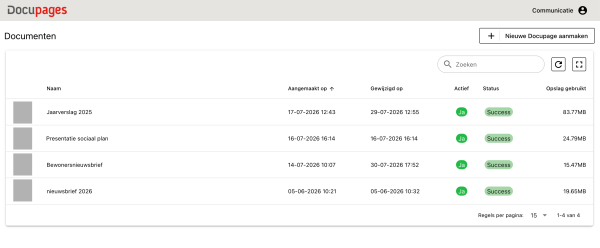
Vul vervolgens je gebruikersnaam en het wachtwoord in. Na het inloggen komt je in het overzicht. In dit voorbeeld zijn al diverse Docupages aangemaakt.
Een pdf uploaden
Klik op de knop Nieuwe Docupage aanmaken om een pdf te uploaden.
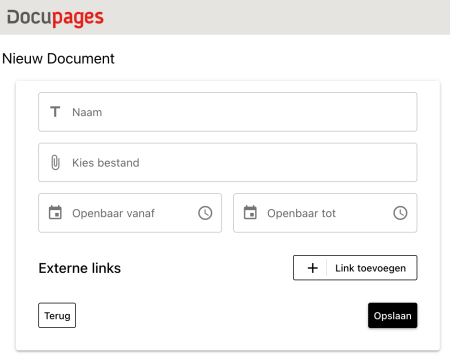
Vul een naam in voor de Docupage en klik vervolgens op Kies bestand om een pdf te selecteren. Je kunt de Docupage tijdelijk openbaar te maken, door een begin-en einddatum in te stellen. Dit is niet verplicht, vul je geen begin-en einddatum in, dan is de Docupage direct en onbeperkt openbaar.
Je kunt ook externe links toevoegen aan een Docupage. Denk bijvoorbeeld aan een link naar je Facebook-, of Instagrampagina, maar ook aan een link naar je website of e-mail is mogelijk. Heb je alle gegevens ingevuld? Klik dan op Opslaan.
De Docupage openen
Nadat de Docupage is aangemaakt, verschijnt het volgende scherm.
Is de Docupage nog bezig, vernieuw dan de webpagina.
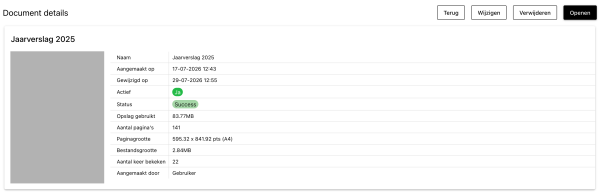
Voor de hyperlink van de Docupages klik je op de knop Openen.
Het document wordt geopend in een nieuw tabblad. Kopieer de URL uit de adresbalk van je browser. Je kunt deze link vervolgens bijvoorbeeld achter een knop of link op je website plaatsen of opnemen in een nieuwsbrief.
Wil je de naam of beschikbaarheid van de Docupage aanpassen of wil je de Docupage updaten met een nieuwe pdf, klik dan op de knop Wijzigen.
Om een Docupage te kunnen verwijderen, klik je op de knop Verwijderen. Voordat het definitief verwijderd wordt, moet je het bevestigen in het waarschuwingsvenster.
Support
De snelste manier om een gebruikersvraag te stellen is door ons te mailen. Je vraag komt direct in ons ticketsysteem terecht en er wordt automatisch een ticketnummer aangemaakt. Met dat nummer kunnen we gemakkelijk communiceren over je vraag, zo kunnen we je snel helpen. Maar je kan natuurlijk de vraag ook stellen aan je contactpersoon bij Docufiller.
Bij hoge spoed, als het echt niet even kan wachten, kun je ons uiteraard ook telefonisch bereiken: +31 (0)40 204 42 50