
Aan de slag
Mediabank
Mediabestanden aanpassen of bewerken
Één bestand bewerken of wijzigen
Heb je een bepaald beeld gevonden en wil je deze bewerken of aanpassen, klik dan op de drie bolletjes op het beeld. Je kunt vervolgens kiezen voor 'Delen', 'Verwijderen' en 'Eigenschappen'. Om te bewerken klik je op 'Eigenschappen'.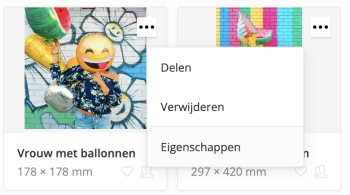
Rechts opent een scherm met meerdere opties om te kunnen bewerken of aanpassen.
Wil je het beeld bewerken door het bijvoorbeeld te spiegelen of te roteren, dan kun je maar één beeld per keer aanpassen.
Meerdere bestanden bewerken
Wil je meerdere beelden tegelijk wijzingen, zoals bijvoorbeeld de details of tags aanpassen, dan klik je diverse beelden aan. Je ziet welke geselecteerd zijn door het vinkje op het beeld. Klik dan op het 'pennetje' bovenin bij de buttons.
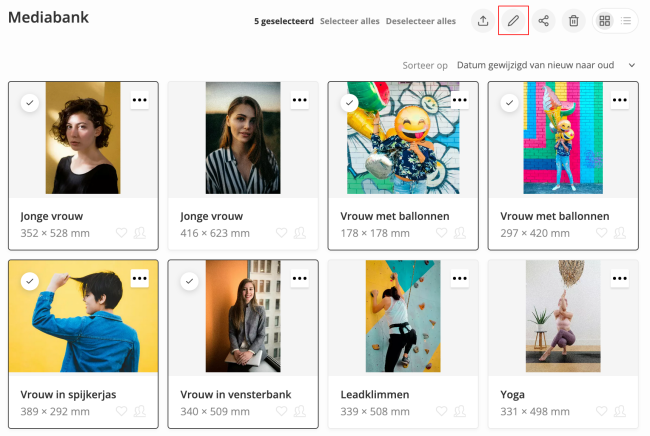
Om alle bestanden in de Mediabank tegelijk te bewerken, klik je op 'Selecteer alles'. Je ziet dan dat alle bestanden een vinkje krijgen. Daarna klik je op het 'pennetje'.

Na het selecteren opent rechts een nieuw scherm met bovenin direct de waarschuwing 'Let op! Bestaande gegevens, rechten, tags en mappen worden overschreven.'
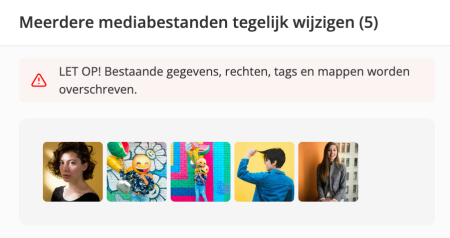
Let ook echt op: alle geselecteerde bestanden worden aangepast!
Selecteer je bijvoorbeeld alle beelden en je geeft deze allemaal een andere tag, dan zullen de andere eerdere tags op dat beeld verdwijnen.
Of je vult een fotograaf in bij de details, dan zal deze de huidige ingevulde fotograaf overschrijven. Ga hier dus zorgvuldig mee om.
Afbeelding bewerken
Afbeeldingen bewerken door te spiegelen of roteren.
Onder de eigenschappen kun je een beeld bewerken via de buttons bovenin op de voorvertoning van het beeld.
 Verticaal spiegelen
 Horizontaal spiegelen
 Roteren tegen de klok in
 Roteren met de klok mee
Klik op de drie bolletjes op de afbeelding en kies voor 'Eigenschappen'. Kies vervolgens voor één van de bewerk-opties en klik erop. Je ziet direct dat de afbeelding wordt gespiegeld of geroteert. Vervolgens krijg je eerst de melding dat de afbeelding als een nieuwe versie wordt opgeslagen. Vul eventueel een nieuwe naam in en klik dan op 'Aanmaken'.
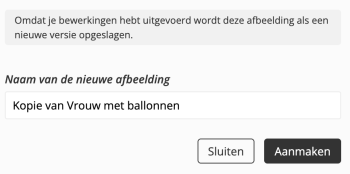
De nieuwe afbeelding staat in de Mediabank en kan geplaatst worden in een document.
Support
De snelste manier om een gebruikersvraag te stellen is door ons te mailen. Je vraag komt direct in ons ticketsysteem terecht en er wordt automatisch een ticketnummer aangemaakt. Met dat nummer kunnen we gemakkelijk communiceren over je vraag, zo kunnen we je snel helpen. Maar je kan natuurlijk de vraag ook stellen aan je contactpersoon bij Docufiller.
Bij hoge spoed, als het echt niet even kan wachten, kun je ons uiteraard ook telefonisch bereiken: +31 (0)40 204 42 50