
Groepen
Als beheerder kun je bepalen welken rechten gebruikers mogen hebben. Dit doe je via twee groepen, Gebruikersgroepen en Templategroepen.
Met gebruikersgroepen bepaal je specifieke gebruikersrechten en met de templategroepen zorg je voor toegang tot templates.
Wil je naast deze rechten nog controle op de pdf's die uit Docufiller worden geëxporteerd, informeer dan bij jouw accountmanager naar het Goedkeuringsproces.
In dit artikel:
Gebruikersgroepen
Gebruikersgroepen bepalen welke rechten gebruikers binnen Docufiller hebben. Zo kun je bijvoorbeeld een gebruikersgroep aanmaken waarvan de gebruikers een akkoord moeten te vragen voordat documenten naar de drukker worden gestuurd.
Daarnaast kun je een groep hebben waarvan gebruikers juist wel het goedkeuringsproces moeten doorlopen.
Klantbeheerders hebben altijd alle rechten, hierdoor hoeven zij niet aan een gebruikersgroep toegevoegd te worden.
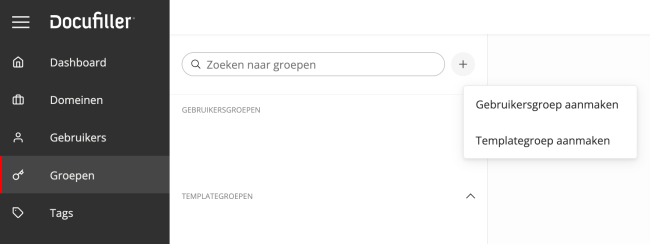
Om een gebruikersgroep aan te maken ga je in de beheeromgeving naar Groepen en klik rechts naast het zoekvenster op het plusje en vervolgens op Gebruikersgroep aanmaken.
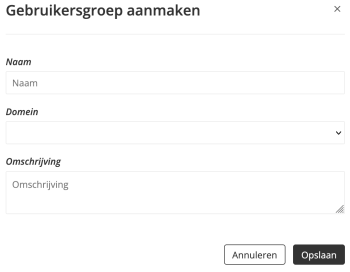
In het volgende scherm vul je een naam en eventueel omschrijving in en door op Opslaan te klikken, sla je de groep op.
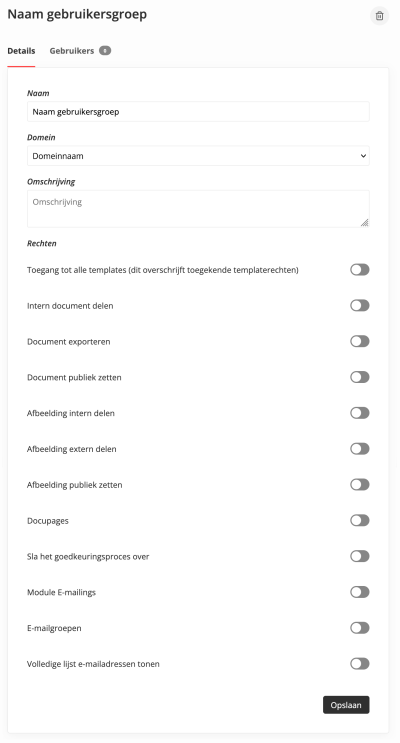
Om de rechten voor deze groep te bepalen, zet je de schuifjes aan of uit. Klik daarna op Opslaan om de gegevens te bewaren.
Gebruikers toevoegen aan de gebruikersgroep
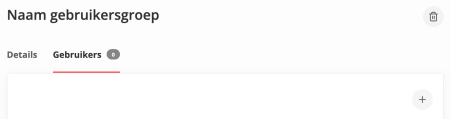
Nadat je de gebruikersgroep hebt aangemaakt en de rechten hebt ingesteld is het nog nodig om gebruikers toe te voegen aan de groep. Via het tabblad Gebruikers klik je op het plusje.
Vervolgens klik je op de naam van de gewenste gebruiker en de gebruiker wordt direct aan de groep toegevoegd.
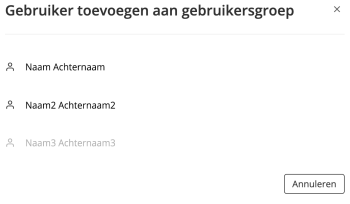
Tip: is de naam van de gebruiker grijs, dan is deze al toegevoegd aan de groep.
Gebruiker uit groep verwijderen
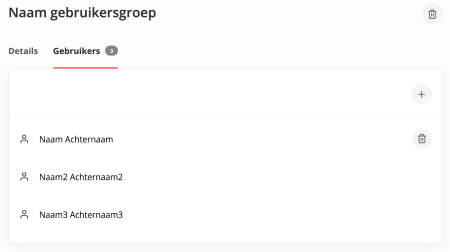
Wil je een gebruiker uit de groep verwijderen, klik dan de gebruikersgroep open en ga naar het tabblad Gebruikers. Zodra je met de cursor over de naam van de gebruiker gaat, verschijnt er rechts een prullenbak icoon. Klik op het prullenbakje en de gebruiker is direct uit de groep verwijderd.
Gebruikersgroep verwijderen
Om een gebruikersgroep te kunnen verwijderen klik je de desbetreffende groep open. Je ziet rechts naast de naam een prullenbak icoon. Zodra je op het prullenbakje klikt, wordt de groep verwijderd.
Let op: de gebruikers in deze groep hebben na het verwijderen geen rechten meer. Zorg dat de gebruikers aan een andere groep worden toegevoegd.
Templategroepen
Met templategroepen bepaal je welke templates beschikbaar zijn voor welke gebruikers. Wanneer alle gebruikers met alle templates mogen werken, zijn templategroepen niet nodig. Geef deze gebruikers dan via een gebruikersgroep toegang tot alle templates. Dit doe je door het schuifje bij Toegang tot alle templates in te schakelen.

Klantbeheerders hebben altijd rechten op alle templates, hierdoor hoeven zij niet aan een templategroep toegevoegd te worden.
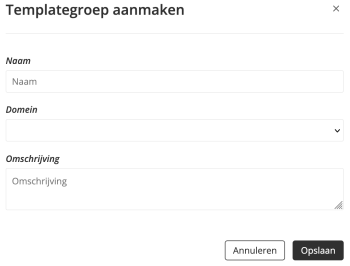
Om een tempategroep aan te maken ga je in de beheeromgeving naar Groepen en klik rechts naast het zoekvenster op het plusje en vervolgens op Templategroep aanmaken.
In het volgende scherm vul je een naam en eventueel omschrijving in en door op Opslaan te klikken, sla je de templategroep op.
Templates en gebruikers toevoegen aan de templategroep
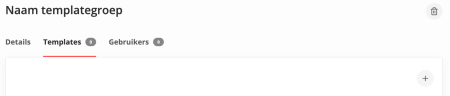
Na het opslaan open je de templategroep en klik je op het het tabblad Templates.
Via het plusje kun je templates gaan toevoegen aan de groep.
Klik op de templates aan die je wil toevoegen, zoals bijvoorbeeld:
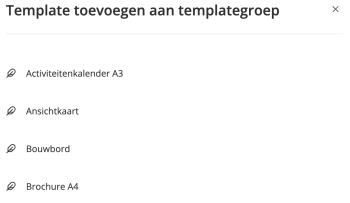
Nadat de templates zijn toegevoegd is het van belang dat je de gebruikers toevoegt aan de groep die toegang hebben tot de eerder geselecteerde templates.
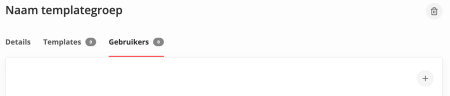
Klik weer op het plusje en klik op de naam van de gewenste gebruiker en de gebruiker wordt direct aan de groep toegevoegd.
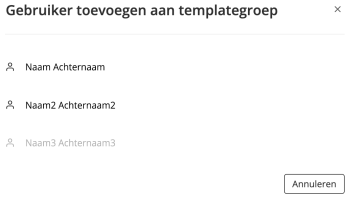
Tip: is de naam van de gebruiker grijs, dan is deze al toegevoegd aan de groep.
Templategroep verwijderen
Om een templategroep te kunnen verwijderen klik je de desbetreffende groep open. Je ziet rechts naast de naam een prullenbak icoon. Zodra je op het prullenbakje klikt, wordt de groep verwijderd.
Beheer-verwijderen-groep.png
Let op: de gebruikers in deze groep hebben na het verwijderen geen toegang meer tot de templates. Zorg dat de gebruikers aan een andere groep worden toegevoegd, of geef ze volledige rechten op alle templates via een gebruikersgroep.

Goedkeuringsproces
Met een goedkeuringsproces is er meer controle mogelijk op de pdf's uit Docufiller. Een gebruiker moet eerst goedkeuring aanvragen voordat het document wordt vrijgegeven voor verspreiding.
Elk outputprofiel wordt voor akkoord gekoppeld aan het mailadres van de beheerder. Er kunnen ook meerdere goedkeurders zijn, deze worden vooraf per template ingericht en zijn te kiezen via een pulldown menu bij het exporteren.
Let op! De goedkeurder(s) moet(en) een eigen account hebben binnen Docufiller. Is een account van een goedkeurder niet actief in Docufiller dan kan er geen akkoord aangevraagd worden.
Een document goed- of afkeuren
Wanneer een gebruiker een goedkeuring aanvraagt, ontvang jij (of een andere beheerder) een mail met de mededeling 'Er staat een document voor je klaar ter goedkeuring'. In de mail zie je welke gebruiker de goedkeuring aanvraagt en om welk document het gaat. Via de rode button in de mail kom je direct in het document.
Rechts in het scherm zie je het goedkeurings-icoon  , klik hierop en vervolgens kun je door de buttons Goedkeuren of Afkeuren bepalen of de gebruiker verder kan met document of juist nog iets moet aanpassen.
Tip: Keur je het document af, gebruik dan Reacties om aan te geven wat er aangepast moet worden.
Goedkeuringsproces overslaan
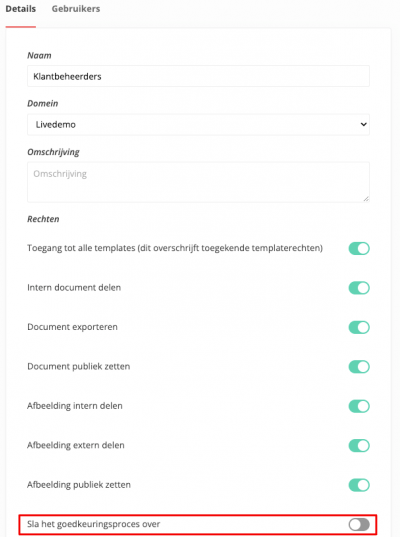
Een beheerder kan een gebruikersgroep de rechten geven om het goedkeuringsproces over te slaan. Op deze manier hoeft de gebruiker voor geen enkel document akkoord te vragen en kan dus documenten rechtstreeks downloaden of verzenden. Deze optie is door beheerders in te stellen bij gebruikersgroepen.
Support
De snelste manier om een gebruikersvraag te stellen is door ons te mailen. Je vraag komt direct in ons ticketsysteem terecht en er wordt automatisch een ticketnummer aangemaakt. Met dat nummer kunnen we gemakkelijk communiceren over je vraag, zo kunnen we je snel helpen. Maar je kan natuurlijk de vraag ook stellen aan je contactpersoon bij Docufiller.
Bij hoge spoed, als het echt niet even kan wachten, kun je ons uiteraard ook telefonisch bereiken: +31 (0)40 204 42 50