
Aan de slag
E-mailings
Groepen
Om een mailing te kunnen verzenden, heb je e-mailadressen nodig. Je kunt e-mailadressen handmatig aan een groep toevoegen, een groep met e-mailadressen importeren of bezoekers zich via een inschrijfformulier op je website laten aanmelden voor jouw mailinglijst.
In dit artikel:
- Nieuwe groep aanmaken
- Adressen importeren in een groep
- Adres toevoegen aan een groep
- Groep exporteren
- Groep verwijderen
- Inschrijven op een groep
- Geautomatiseerde groepen
Nieuwe groep aanmaken
Om adressen te kunnen importeren is het noodzakelijk om eerst een groep aan te maken.
Ga hiervoor via de module E-mailings naar de tab 'Groepen'. Rechtsboven staat naast het zoekveld een plusje. Klik hierop om een nieuwe groep aan te maken.
Een nieuw venster opent: 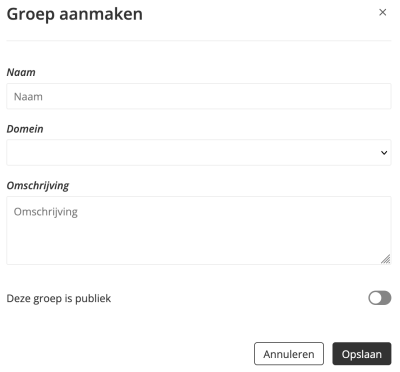
Naam
Geef de groep een naam die past bij bijvoorbeeld de doelgroep of juist betrekking heeft op het onderwerp van jouw nieuwsbrief.
Domein
Klik op het dropdown menu om jouw Docufiller omgeving te selecteren.
Omschrijving
Je kunt de groep nog een omschrijving geven.
Deze groep is publiek
Via het schuifje bepaal je of de groep persoonlijk of juist publiek mag zijn. Bij het aanmaken van een groep is deze altijd standaard persoonlijk.
Klik op 'Opslaan' en je komt direct in de aangemaakte groep terecht.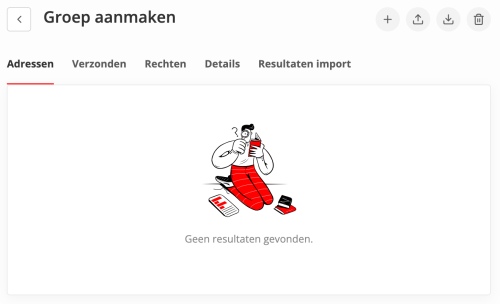
In dit scherm kun je adressen gaan importeren of uploaden.
Persoonlijke en publieke groepen
Een nieuw aangemaakt groep is standaard persoonlijk. Dit betekent dat alleen jij de groep in je overzicht ziet. Beheerders hebben altijd toegang tot alle groepen, ook als deze persoonlijk zijn. Een persoonlijke groep kan alleen worden verwijderd door de gebruiker die de groep heeft aangemaakt.
Wil je een persoonlijke groep delen met een collega? Open dan de groep en ga naar het tabblad Rechten.
Vul in het invoerveld de naam van de gebruiker in. Zodra de gebruiker in de lijst verschijnt, klik je op de naam. De groep is nu gedeeld en wordt ook zichtbaar in het overzicht van deze gebruiker.
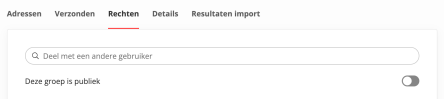
Vul in het invulveld de naam van de gebruiker aan en zodra de account zichtbaar is, klik je erop. De groep is nu gedeeld en zichtbaar in het overzicht van jouw collega.
Wil je dat alle gebruikers binnen jouw omgeving gebruik toegang hebben tot groep? Maak de groep dan publiek door het schuifje Deze groep is publiek in te schakelen. De groep wordt vervolgens zichtbaar voor alle gebruikers.
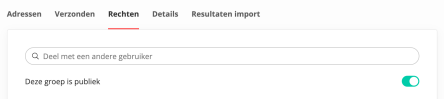
Let op: De gebruiker die de groep heeft aangemaakt, blijft eigenaar van de groep. Andere gebruikers kunnen de groep wel gebruiken, maar de gegevens niet wijzigen.
Adressen importeren in een groep
Nadat je een groep hebt aangemaakt, kun je beginnen met het importeren van e-mailadressen. Het importeren in Docufiller is alleen mogelijk met een CSV-bestand. Maak hiervoor gebruik van een Excel-bestand en sla dit op als CSV UTF-8. Alleen met deze bestandsindeling worden alle gegevens correct geïmporteerd.
Om het importeren zo eenvoudig mogelijk te maken, kun je eerst het voorbeeldbestand downloaden. Dit bestand bevat vaste kolommen die je kunt vullen met informatie. Het is belangrijk om deze indeling niet te wijzigen.
Open de groep en klik rechts op de twee knop, de 'importeren'-knop. 
Klik vervolgens op de link Download voorbeeld CSV (UTF-8). Open het bestand en vul minimaal de kolom 'emailadres' in en sla het op als CSV UTF-8. Daarna is het bestand klaar om te worden geïmporteerd.
Om het CSV-bestand te importeren, klik je nogmaals op de knop 'Importeren' en in je komt in hetzelfde scherm. 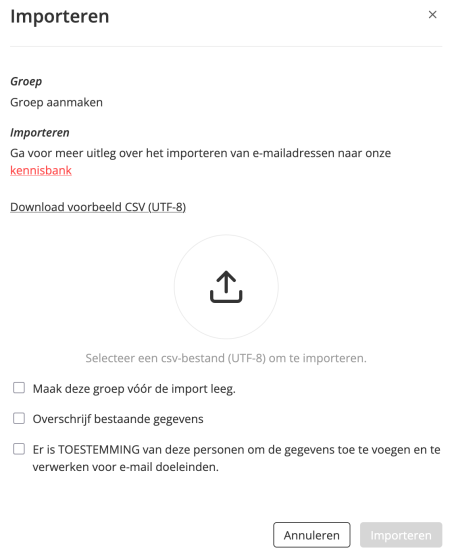
Upload hier het CSV-bestand in de importeren-cirkel. Je kunt nog een aantal opties aanvinken:
- Maak deze groep vóór import leeg.
Ga je een bestaande groep opnieuw vullen, dan kun je met deze optie de groep leeg maken en het opnieuw vullen met de nieuwe gegevens.
- Overschrijf bestaande gegevens
Zodra je deze optie aanklikt, zullen alle andere gegevens zoals Voornaam, Achternaam etcetera overschreven worden. LET OP: je overschrijft hiermee ook eventuele gegevens van e-mailadressen van andere gebruikers binnen jouw omgeving.
- Er is TOESTEMMING nodig...
Deze optie moet je aanvinken om te kunnen importeren.
Zodra je het CSV-bestand en minimaal de toestemmings-optie hebt aangevinkt zal de 'Importeren'-button klikbaar worden. Klik er op en jouw groep wordt gevuld met de e-mailadressen.
Het venster sluit en je komt weer terug in het overzicht van de groepen. Bij jouw nieuwe groep zie je de melding: 'Deze groep wordt momenteel gevuld met adressen'. Om te zien of het importeren gereed is, klik je op de refresh-knop.
Als alle adressen geïmporteerd zijn, kun je in de groep kijken of alle adressen juist zijn geüpload. Klik hiervoor de groep open en klik op het tabblad 'Resultaten import'.
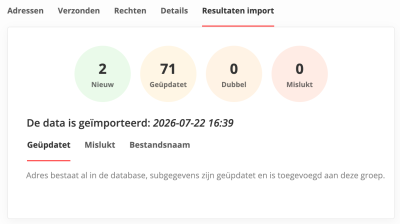
- Nieuw
Het aantal e-mailadressen die zijn nieuw toegevoegd aan deze groep. - Geüpdatet
Het aantal adressen dat aangevuld is met gegevens. Deze adressen komen al voor in Docufiller. Zodra je bij het importeren van adressen een vinkje heb gezet bij 'Overschrijf bestaande gegevens', dan zal dit getal aangeven hoeveel van de e-mailadressen zijn geüpdatet. - Dubbel
Heb je de bestaande gegevens niet overschreven, maar het e-mailadres staat al in de database, dan zie je dat aan dit aan het getal onder 'Dubbel'. - Mislukt
Deze adressen zijn niet toegevoegd omdat het geen geldige adressen zijn. Onder de tab 'Mislukt' zie je vervolgens de lijst met ongeldige adressen. - Bestandsnaam
Onder de tab 'Bestandsnaam' zie je de naam van het CSV-document welke gebruikt is om de e-mailadressen te importeren.
Adres toevoegen aan een groep
Wil je nog een extra mailadres toevoegen aan een groep, dan kun je deze gemakkelijk handmatig toevoegen. Open de betreffende groep en klik daarna op de button met het plusje. In het volgende scherm kun je het mailadres invullen
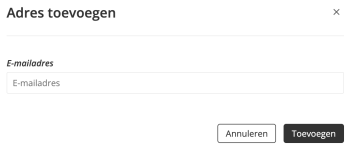
Bestaat het e-mailadres al in de database, dan wordt het adres direct toegevoegd aan de groep. Is het een nieuw e-mailadres, dan volgt er daarna een scherm: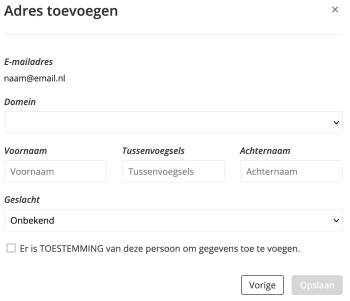
Kies jouw onder 'Domein' jouw omgeving en vul eventueel de gegevens in. Zet daarna het vinkje aan bij 'Er is TOESTEMMING van deze persoon...' en klik dan op 'Opslaan'. Het e-mailadres wordt toegevoegd aan de groep.
TIP: je kunt een e-mailadres ook toevoegen aan een groep via de details van het adres. Zoek hiervoor het e-mailadres op en klik het open. Ga vervolgens naar het tabblad 'Groepen' en zet het schuifje aan bij de groep waaraan je het e-mailadres wilt toevoegen.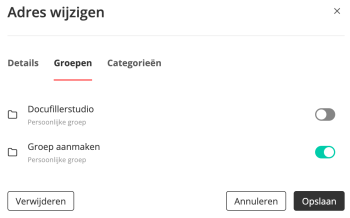
Klik op 'opslaan' om de wijziging te bewaren.
Op deze manier kun je een e-mailadres ook juist uit een groep verwijderen. Klik het schuifje uit en daarna op 'Opslaan'. Het e-mailadres in geen onderdeel meer van de groep.
Groep exporteren
Naast het importeren van e-mailadressen kun je een groep ook exporteren. Hiermee download je de e-mailadressen uit de geselecteerde groep als een Excel-bestand.
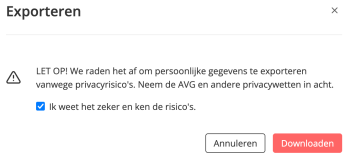
Open de betreffende groep en klik op de knop Exporteren. Voordat het bestand wordt gedownload, verschijnt een waarschuwing in verband met de AVG-wetgeving. Nadat je deze hebt bevestigd, wordt het exportbestand aangemaakt en kun je het downloaden.
Groep verwijderen
Om een groep te verwijderen, open je eerst de betreffende groep. Klik vervolgens rechtsboven op het prullenbakje. Er verschijnt een bevestigingsmelding waarin wordt gevraagd of je de groep daadwerkelijk wilt verwijderen. Klik op Verwijderen om de actie te bevestigen.
Hiermee verwijder je alleen de groep. De e-mailadressen die aan deze groep waren gekoppeld, blijven gewoon bestaan in de database.
Inschrijven op groep via een inschrijfformulier
Wil je dat bezoekers van je website zich kunnen inschrijven voor je nieuwsbrief? Dat kan heel eenvoudig. Elke groep genereert namelijk een unieke inschrijflink. Het enige wat je hoeft te doen, is deze link achter de inschrijfknop op je website plaatsen. Wanneer een bezoeker op de knop klikt, wordt het inschrijfformulier geopend.
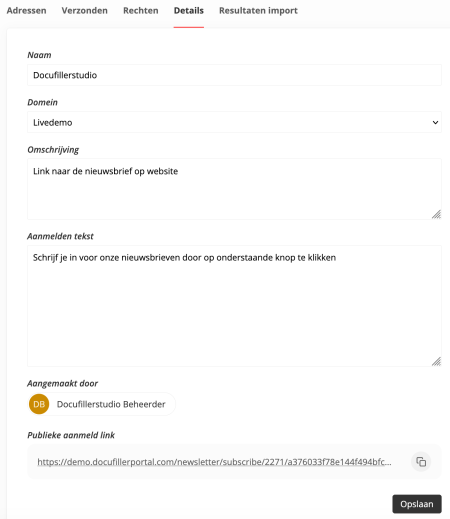 De inschrijflink vind je terug bij de details van een groep. Maak een nieuwe groep aan of kies een bestaande groep. Klik de groep open en klik daarna op het tabblad Details.
Onderin het scherm staat de Publieke aanmeldlink. Kopieer deze link en plaats deze achter de inschrijfknop op jouw website.
Zodra de bezoeker op de knop klikt om zich in te schrijven opent er een nieuw venster met het inschrijfformulier voor deze groep.
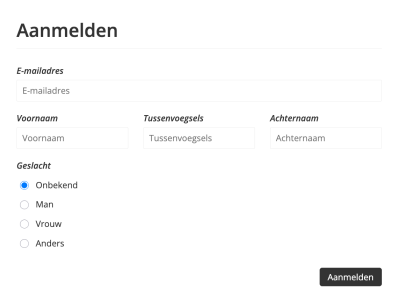
De bezoeker krijgt vervolgens een mail om de inschrijving te bevestigen. Is het e-mailadres al aanwezig in de databse, dan ontvangt de bezoeker geen mail.
LET OP! Het is belangrijk dat je deze groep met aangemelde adressen niet verwijdert. De link naar de inschrijfknop op jouw website wordt hiermee verbroken en er zullen geen adressen meer binnenkomen.
Geautomatiseerde groepen
Het is mogelijk om groepen te automatiseren via een koppeling met jouw ERP of CRM systeem. Docufiller koppelt via middleware aan de systemen die jij al gebruikt. Zodra een contact wordt toegevoegd, gewijzigd of verwijderd in jouw bronsysteem, verwerkt Docufiller dat elke nacht automatisch. Geen exports, geen imports, geen handmatig controleren. In het verzendscherm van jouw mailing staat je lijst al klaar.
De koppeling wordt eenmalig ingesteld, vaak in samenwerking met Docufiller en de derde partij en/of jouw IT'er. Daarna werkt het op de achtergrond, zonder dat jij er iets voor hoeft te doen.
Wil je meer informatie over een mogelijke koppeling, neem dan contact met ons op.
Support
De snelste manier om een gebruikersvraag te stellen is door ons te mailen. Je vraag komt direct in ons ticketsysteem terecht en er wordt automatisch een ticketnummer aangemaakt. Met dat nummer kunnen we gemakkelijk communiceren over je vraag, zo kunnen we je snel helpen. Maar je kan natuurlijk de vraag ook stellen aan je contactpersoon bij Docufiller.
Bij hoge spoed, als het echt niet even kan wachten, kun je ons uiteraard ook telefonisch bereiken: +31 (0)40 204 42 50