
Aan de slag
Mediabank
Mediabestand downloaden
Binnen Docufiller is het mogelijk om bestanden te downloaden maar ook door te sturen door middel van een downloadlink naar collega's of externe partijen.
Bestanden downloaden
Via de eigenschappen van een mediabestand of afbeelding kun je het downloaden uit Docufiller. Klik op de drie bolletjes op het bestand en kies voor 'Eigenschappen'.
Boven de afbeelding staan een aantal bewerkingsmogelijkheden met als laatste de 'Download' knop. 
Klik op de 'Download' knop en het mediabestand wordt direct opgeslagen op je computer.
Bestanden doorsturen
Het is ook mogelijk om meerdere bestanden door te sturen door de bestanden aan te bieden als een downloadlink.
Selecteer de gewenste mediabestanden door op de afbeelding te klikken. Linksboven de afbeelding staat dan een vinkje. Helemaal bovenaan kun je zien hoeveel mediabestanden je geselecteerd hebt.
Klik vervolgens op de ‘Delen’-button  en het volgende scherm verschijnt:
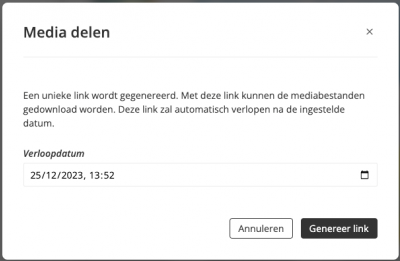
Geef in het veld ‘verloopdatum’ de gewenste datum en tijd aan (verplicht invulveld!). Na deze datum/tijd komt de downloadmogelijkheid te vervallen. Klik vervolgens op "Genereer link'.
Vervolgens is er de keuze om de beelden te laten downloaden d.m.v. een link, die je zelf verstuurd. Of je kunt direct een mail versturen met downloadlink en een korte toelichting.
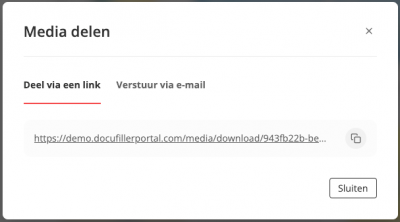
Delen via een link
Kopieer de link en plak deze bijvoorbeeld in een persoonlijke mail. TIP: de link is ook te gebruiken in een e-mailing om bijvoorbeeld te verwijzen naar een pdf die in de mediabank staat.
Verstuur via e-mail
Klik op ‘Verstuur via e-mail’ en het volgende scherm verschijnt:
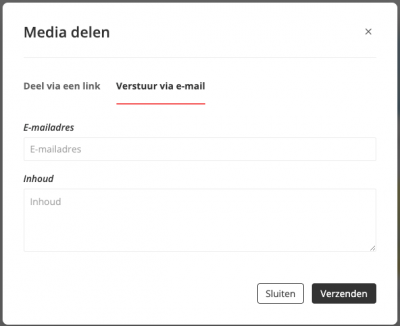
Vul de velden ‘E-mailadres’ en ‘Inhoud’ in. Bij 'Inhoud' kun je eventueel een persoonlijk bericht typen. Klik vervolgens op verzenden.
De mail wordt aangeboden met een downloadlink.
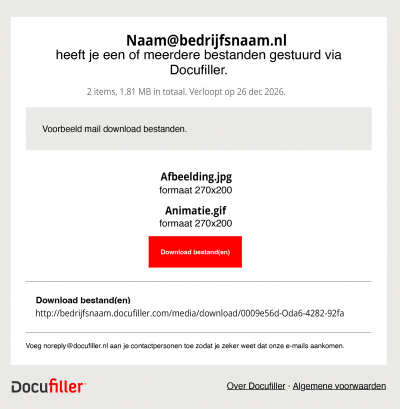
De ontvanger klikt op 'Download bestand(en)' en gaat vervolgens naar een downloadpagina waar de bestanden op staan. Klik op de bestanden en ze gaan automatisch naar jouw downloadmap op je computer.
Support
De snelste manier om een gebruikersvraag te stellen is door ons te mailen. Je vraag komt direct in ons ticketsysteem terecht en er wordt automatisch een ticketnummer aangemaakt. Met dat nummer kunnen we gemakkelijk communiceren over je vraag, zo kunnen we je snel helpen. Maar je kan natuurlijk de vraag ook stellen aan je contactpersoon bij Docufiller.
Bij hoge spoed, als het echt niet even kan wachten, kun je ons uiteraard ook telefonisch bereiken: +31 (0)40 204 42 50