
Aan de slag
Documenten
Tabellen
Met de tabelfunctie is het mogelijk om eenvoudige tabellen in Docufiller te plaatsen.
In dit artikel:
- Tabel invoegen
- Tabelstijlen
- Tabel eigenschappen
- Kolombreedte instellen
- Overige tabel eigenschappen
- Gekleurd tekstkader d.m.v. een tabel
Tabel invoegen
De tabelfunctie is alleen mogelijk als in de teksteditor de button ‘Tabel’ beschikbaar is.
Om een tabel in te voegen in het tekstkader, klik dan op de button ‘Tabel’ en selecteer vervolgens het aantal benodigde rijen en kolommen.
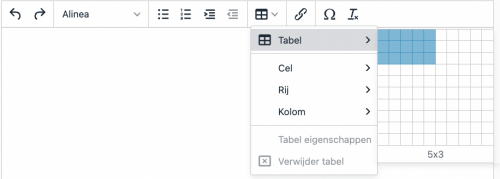
De tabel verschijnt direct in het tekstkader.

Typ of plak vervolgens in elke cel de gewenste tekst.
Let op: de zojuist aangemaakte tabel heeft altijd een zwarte (of gekleurde) rand, deze rand zie je terug in de voorvertoning van je document. De rand kun je uit zetten via de tabel eigenschappen. Hoe je dit doet lees je hieronder bij 'Tabel eigenschappen'.
Tabelstijlen
De tabel kan nu opgemaakt worden door de teksten de gewenste tekststijlen te geven. Vaak zijn hiervoor speciale tekststijlen met een achtergrondkleur te selecteren, zoals in dit voorbeeld: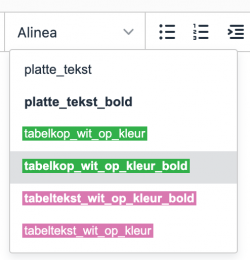
Je kunt de tekststijl binnen één cel aanpassen door alleen de tekst te selecteren. Het is ook mogelijk om een gehele rij, kolom of juist de gehele tabel te selecteren en vervolgens de tekststijl toe te kennen aan de teksten.
Belangrijk: geef alle teksten altijd een tekststijl! Op deze manier worden alle tabeleigenschappen juist toegepast.
Tip: werk je met een tabel met een aantal lege cellen? Zorg dan dat je in de lege cellen minimaal een spatie typt en geef deze ook de juiste (gekleurde) tekststijl. Het is mogelijk dat anders niet alle kleuren meekomen in de uiteindelijke pdf.
Tabel eigenschappen
Met de optie 'Tabel eigenschappen' kun je de tabel verder vormgeven.
Selecteer eerst de tabel en klik dan op de button 'Tabel' en kies vervolgens in het pulldown menu voor 'Tabel eigenschappen'.
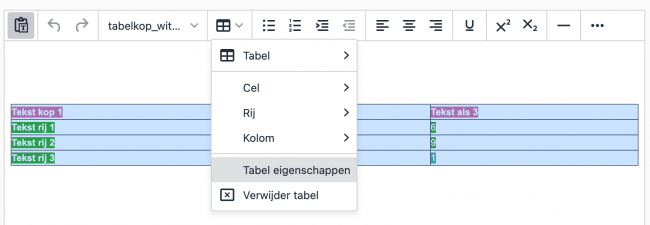
Bij een nieuw aangemaakte tabel verschijnt het volgende scherm:
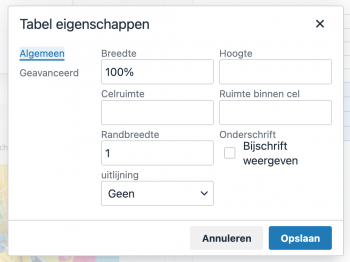
Via de tabel eigenschappen kun je de tabel nog op een aantal manieren aanpassen. We leggen de meestvoorkomende opties uit.
- Breedte
De totale breedte van een tabel is standaard 100%. Je kunt deze smaller maken door een lager percentage in te voeren. Het percentage kan niet hoger dan 100% zijn. - Hoogte
De hoogte van de tabel of van een cel wordt bepaald door de regelafstand van de tekststijl. Wil je de hoogte groter maken, vul hier dan een getal in. Wil je dat de hoogte niet wordt aangepast, vul dan '0px' in. - Celruimte/Ruimte binnen cel
Dit zorgt voor een extra ruimte rondom de tekst binnen een cel, vul hier een getal in. Vaak geeft '10px' al een goed resultaat. - Randbreedte
De randbreedte van een tabel staat standaard op '1'. Wil je geen rand in je tabel dan zet je deze op '0px'. Wil je een dikkere rand dan kies je een hoger getal. - Uitlijning
Als de tekst in de tabel vrij is om uit te lijnen, kan dat met deze optie ingesteld worden.
De tabel eigenschappen onder 'Geavanceerd' zijn niet aanpasbaar in Docufiller.
Een voorbeeld: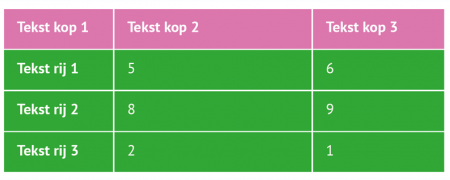
Deze tabel heeft de volgende tabel eigenschappen: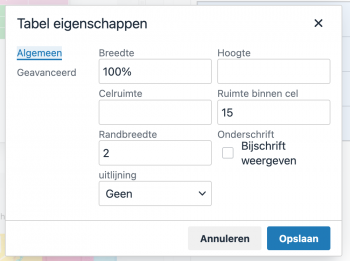
In dit voorbeeld heeft de randbreedte een witte kleur. Normaal heeft deze rand standaard de kleur zwart, dit is per template in te stellen. Let op: er is maar één kleur mogelijk voor de randbreedte.
Tabel snelknoppen
Zodra een tabel gemaakt is, verschijnt er automatisch een knoppenbalk onder de tabel.
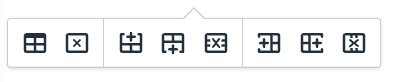
Als je met je muis op een icoon blijft staan, verschijnt er een omschrijving van de functie. De icoontjes laten ook zien wat de functie is.
Kolombreedte instellen
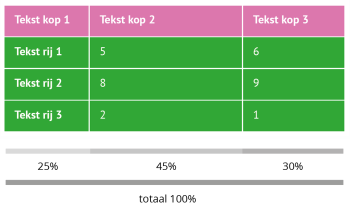
In een tabel zijn de kolommen standaard even breed van elkaar. Als er geen kolombreedtes worden ingesteld dan is een tabel dus even breed als het tekstkader en worden de kolommen daarover verdeeld.
De eenvoudigste en meest gebruikte manier om de kolombreedte aan te passen, is door te werken met percentages.
De tabel is 100% binnen een tekstkader en de kolommen vormen een percentage daarvan.
Selecteer alle cellen in de gehele kolom en klik op ‘Tabel’ ga dan via ‘Cel’ naar ‘Cel eigenschappen’.
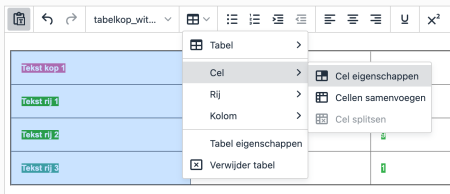
Het volgende scherm verschijnt: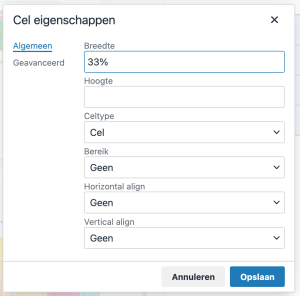
Vul bij ‘Breedte’ een percentage in wat van toepassing is op de geselecteerde kolom. Selecteer daarna de volgende kolom en vul daar het percentage in. Ga zo door totdat alle kolommen samen weer op 100% uitkomen.
In dit scherm zijn nog een aantal opties mogelijk, we omschrijven de meestvoorkomende.
- Hoogte
Het kan zijn dat je de hoogte van een cel of rij wil aanpassen, bijvoorbeeld om de rijen wat dichter tegen elkaar wil zetten. Dat kun je dat bij 'Hoogte' aanpassen, vul hier altijd een aantal pixels in, bijvoorbeeld 14px. - Horizontal align
Dit is de uitlijning binnen de cel(len). Dit is alleen mogelijk als de uitlijning van de tekststijl vrij is.
De cel eigenschappen onder 'Geavanceerd' zijn niet aanpasbaar in Docufiller.
In het voorbeeld ziet dat er als volgt uit:
Overige eigenschappen
Er zijn meer mogelijkheden binnen de optie ‘Tabel’.
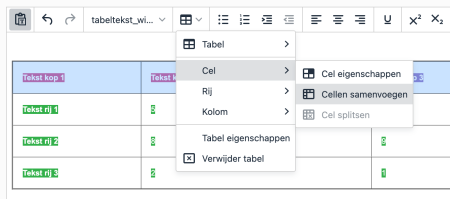
Cel: Cellen samenvoegen
Selecteer eerst de cellen die samengevoegd moeten worden.
Klik vervolgens op ‘Tabel’ > ‘Cel’ > ‘Cellen samenvoegen’
Cel: Cel splitsen
Selecteer eerst de cel die gesplitst moeten worden.
Let op! Cel splitsen kan alleen toegepast worden op cellen die eerder zijn samengevoegd.
Klik vervolgens op ‘Tabel’ > ‘Cel’ > ‘Cel splitsen’
De cel is weer gesplitst. 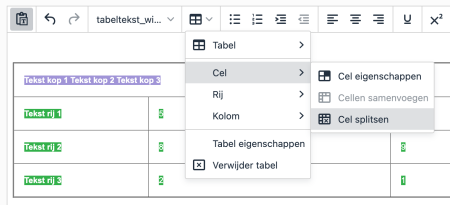
Rij
Per rij zijn er verschillende mogelijkheden. Selecteer eerst de gehele rij en klik vervolgens op ‘Tabel’ > ‘Rij’.
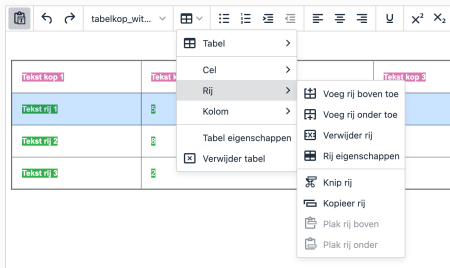
- Voeg rij boven toe: er ontstaat een nieuwe rij boven de geselecteerde rij.
- Voeg rij onder toe: er ontstaat een nieuwe rij onder de geselecteerde rij.
- Verwijder rij: de gehele rij wordt verwijderd.
- Rij eigenschappen: diverse eigenschappen zijn per rij in te stellen.
- Knip rij: de rij wordt eruit ‘geknipt’ en in bewaard om te kunnen plakken.
- Kopieer rij: de rij wordt gekopieerd om te kunnen plaatsen op en een andere plek.
- Plak rij boven: de geknipte of gekopieerde rij wordt geplakt in een nieuwe rij boven de geselecteerde rij.
- Plak rij onder: de geknipte of gekopieerde rij wordt geplakt in een nieuwe rij onder de geselecteerde rij.
Kolom
Ook per kolom zijn er verschillende mogelijkheden. Selecteer eerst de gehele kolom en klik vervolgens op ‘Tabel’ > ‘Kolom’.
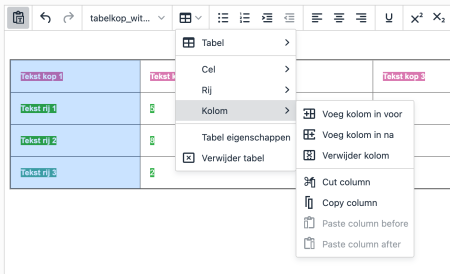
- Voeg kolom in voor: er wordt een kolom toegevoegd voor de geselecteerde kolom.
- Voeg kolom in na: er wordt een kolom toegevoegd na de geselecteerde kolom.
- Verwijder kolom: de geselecteerde kolom wordt verwijderd.
- Cut kolom: knip de kolom eruit.
- Copy Column: kopieer de kolom
Gekleurd tekstkader d.m.v. een tabel
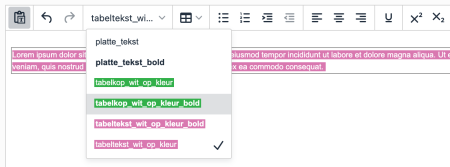
Om een gekleurd tekstkader te kunnen maken heb je een tekststijl met achtergrondkleur nodig. Dit zijn voorbeelden van tekststijl met achtergrondkleur: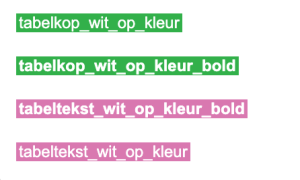
Om zo'n tekstkader te maken, maak je eerst een tabel aan van 1x1, dus 1 rij en 1 kolom.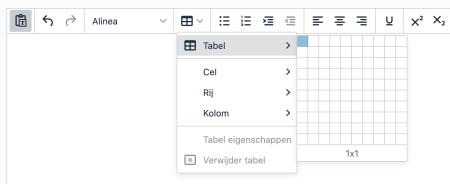
Typ of plak de tekst in deze tabel en geef het de gewenste gekleurde tekststijl.
De tekst zal in eerst instantie tegen de rand van de tabel komen te staan. Dit pas je aan onder de 'Tabel eigenschappen'.
Zet de cursor in de tabel en klik op de 'Tabel'-knop, kies vervolgens voor
'Tabel eigenschappen'.
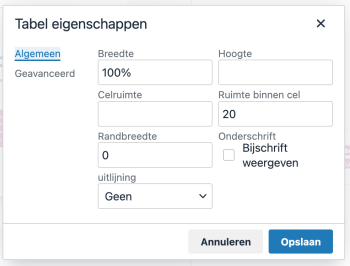
In dit gekleurd kader is gekozen voor een ruimte van '20' binnen de cel.
Het kader ziet er vervolgens zo uit:
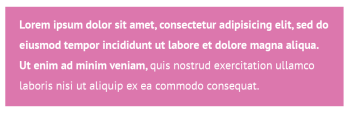
Je kunt deze tabel door middel van enters verschuiven binnen het tekstkader.
TIP: springt de tabel naar boven in de tekstkolom ondanks de enters boven de tabel? Typ dan een enter onder de tabel, zo springt de tabel terug op de gewenste plek.
En zo kan het er dus uit zien op een pagina in een brochure.
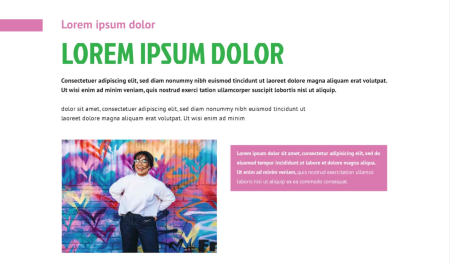
Kom je er niet uit, heb je vragen over tabellen of mis een je tekststijl voor tabellen, neem dan contact met ons op!
Support
De snelste manier om een gebruikersvraag te stellen is door ons te mailen. Je vraag komt direct in ons ticketsysteem terecht en er wordt automatisch een ticketnummer aangemaakt. Met dat nummer kunnen we gemakkelijk communiceren over je vraag, zo kunnen we je snel helpen. Maar je kan natuurlijk de vraag ook stellen aan je contactpersoon bij Docufiller.
Bij hoge spoed, als het echt niet even kan wachten, kun je ons uiteraard ook telefonisch bereiken: +31 (0)40 204 42 50