
Aan de slag
Mediabank
Eigenschappen van een mediabestand
Om de eigenschappen van een mediabestand te bekijken, klik je op de drie bolletjes op de afbeelding en kies je voor 'Eigenschappen'.
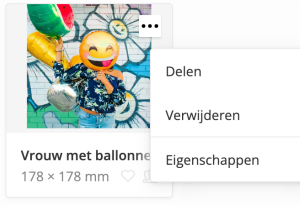
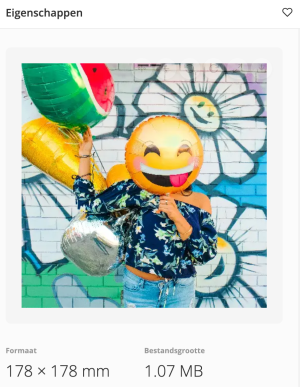
Na het openen van de 'Eigenschappen', zie je een aantal standaard gegevens: de voorvertoning van het bestand, de afmetingen in milimeters en de bestandsgrootte in MB's.
Wil je het formaat van de afbeelding in pixels weten, beweeg dan met de muis over het formaat en je ziet het formaat in pixels.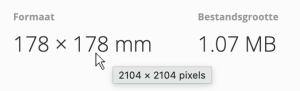
Alle eigenschappen van een mediabestand:
Afbeelding bewerken
Details
Links
Delen
Tags
Mappen
Favorieten
Afbeelding bewerken
Bewerken door te spiegelen of roteren.
Onder de eigenschappen kun je een afbeelding bewerken via de buttons bovenin op de voorvertoning van de afbeelding.
 Verticaal spiegelen
 Horizontaal spiegelen
 Roteren tegen de klok in
 Roteren met de klok mee
Bij deze handelingen wordt een kopie gemaakt en als een nieuw beeld opgeslagen. Je kunt het direct een nieuwe naam geven.
Daarnaast kun je met het pijltjes icoon  het beeld op groot formaat bekijken en het bestand downloaden via het download icoon
  .
.
Details
Onder de details vind je de gegevens van het bestand:
- Naam: de naam van de afbeelding
- Omschrijving: je kunt een afbeelding een omschrijving geven
- Trefwoorden: via de trefwoorden is een afbeelding beter zoekbaar
- Fotograaf of eigenaar: vul de fotograaf in
- Vermeldingsregel: je kunt hier laten zien of een vermelding van bijvoorbeeld een fotograaf verplicht is
- Copyright informatie: geef via deze regel aan of een beeld rechtenvrij is of juist auteursrechten bevat
- Geüpload door: je kunt zien wie de afbeelding heeft geüpload in de Mediabank
Sommige afbeeldingen hebben nog een extra button 'Overige metadata'. Zodra je hier op klikt, zie je o.a. de kleurruimte en het bestandstype. Deze button verschijnt alleen als in dit beeld extra metadata is verwerkt.
Wijzig je een detail, zorg dan dat je op de knop 'Opslaan' klikt om de nieuwe gegevens op te kunnen slaan.
Links
Onder de tab 'Links' kun je zien of de afbeelding een kopie is, in welk document het is geplaatst en of er kopieën zijn gemaakt van deze afbeelding.
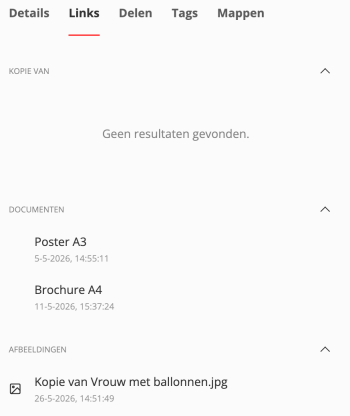 Kopie van
Staat er onder 'Kopie van' een afbeelding, dan is jouw afbeelding een kopie van een origineel. Door op dat bestand te klikken, open je het originele bestand.- Documenten
Hier zie je in welke documenten de afbeelding is gebruikt. Door op het bestand te klikken, kom je direct in het document waar het beeld is geplaatst. (Mits je toegang hebt tot het document.) - Afbeeldingen
De gemaakte kopieën van deze afbeelding zie je onder deze tab.
Delen
Bij 'Delen' zie je of het bestand gedeeld is met een ander account en/of de afbeelding publiek staat. Tip: Lees hoe je gemakkelijk beelden kunt delen met collega's.
Tags
Via de tab 'Tags' kun je tags hangen aan het beeld. Door tags kun je gemakkelijk beelden terugvinden in de Mediabank. In documenten kun je d.m.v. tags gemakkelijk beelden zoeken om te plaatsen.
Klik op een tag om het te selecteren, de tag wordt donkergrijs. Wil je de tag er af halen, dan klik je er nogmaals op en de tag wordt weer wit.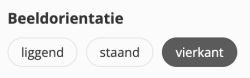
Zijn er geen tags beschikbaar, neem dan contact op met de Docufiller Beheerder.
Mappen
Naast tags zijn er ook mappen beschikbaar. Mappen zijn persoonlijk, terwijl tags publiek zijn en dus voor iedereen beschikbaar. Je kunt daarom zelf mappen aanmaken, bewerken en verwijderen. Daarentegen kan alleen een beheerder de tags aanmaken en beheren.
TIP: mis je een tag, bijvoorbeeld voor een tijdelijk project, dan kun je zelf een map aanmaken. Vervolgens hang je jouw beeld aan een map.
Een map aanmaken doe je dus onder de eigenschappen van een beeld.
Onder de tab 'Mappen' zie je een invulveld. Typ hier de gewenste naam van de map en klik op 'Toevoegen'. De map verschijnt onder het invulveld, vervolgens kun je door op de map te klikken, het beeld aan deze map te hangen. Dit werkt hetzelfde zoals het toevoegen van een tag aan een beeld.
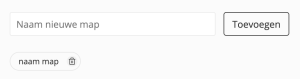
Een map verwijder je door op het prullenbakje te klikken achter de naam van de map.
TIP: zodra je één of meerdere afbeeldingen aan een map hebt gehangen, dan wordt de map zichtbaar in de Mediabank. Op deze manier kun je gemakkelijk zoeken door jouw afbeeldingen.
Favorieten
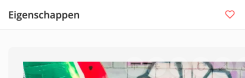 Om een afbeelding favoriet te maken, klik je in de eigenschappen rechtsboven op het hartjes-icoon
  het hartje wordt rood
  .
.
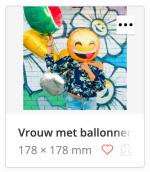 De favoriete afbeelding krijgt ook een hartje bij de afbeelding in de Mediabank. De afbeelding vind je gemakkelijk terug bij het plaatsen van een afbeelding in een document.
Klik hiervoor een beeldkader aan en via het trechter-icoontje kun je d.m.v. een schuifje ervoor zorgen dat alleen jouw favoriete afbeeldingen zichtbaar zijn.
Support
De snelste manier om een gebruikersvraag te stellen is door ons te mailen. Je vraag komt direct in ons ticketsysteem terecht en er wordt automatisch een ticketnummer aangemaakt. Met dat nummer kunnen we gemakkelijk communiceren over je vraag, zo kunnen we je snel helpen. Maar je kan natuurlijk de vraag ook stellen aan je contactpersoon bij Docufiller.
Bij hoge spoed, als het echt niet even kan wachten, kun je ons uiteraard ook telefonisch bereiken: +31 (0)40 204 42 50