
Inrichten van de Mediabank
Beheerders hebben de mogelijkheid om de Mediabank in te richten en te vullen met corporate beelden. Zo kunnen de gebruikers direct aan de slag met de beelden in hun documenten.
Om de Mediabank overzichtelijk te houden kun je als beheerder vooraf categorieën en tags bepalen en deze tags koppelen. Zo kunnen de gebruikers gemakkelijk beelden zoeken of juist zelf beelden koppelen aan tags.
TIP: de aangemaakte tags zijn ook te koppelen aan documenten. Maak dan bijvoorbeeld ook tags voor het formaat of jaartal aan. Zo kunnen gebruikers een document koppelen en gemakkelijk later terugvinden in Documenten.
In dit artikel:
Een categorie aanmaken
Voordat je tags kan aanmaken, moet je eerste categorieën gaan aanmaken. Een categorie is een groep met tags, bepaal vooraf welke categorieën je nodig hebt.
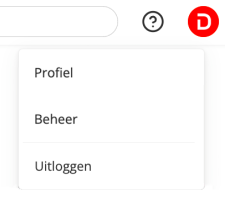
Om een categorie toe te kunnen voegen aan jouw Docufiller-omgeving ga je naar de beheer-omgeving.
Klik hiervoor rechtsboven op het bolletje met je initialen en kies in het dropdown menu voor Beheer.
Het Dashboard opent zich, vervolgens klik je aan de linkerkant op het tabblad Tags.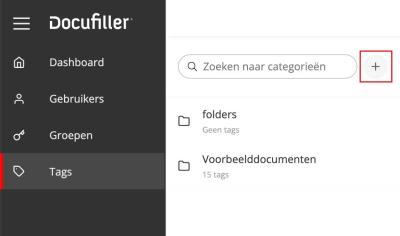
Om een categorie toe te voegen, klik je op het plusje rechts naast het zoekveld.
Geef de categorie een naam, selecteer jouw domein en geef het eventueel een omschrijving.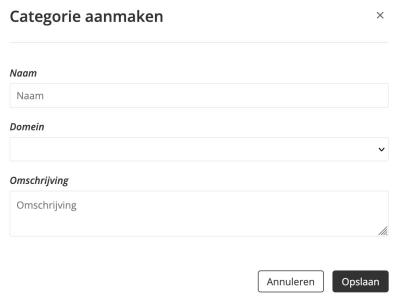
Klik vervolgens op Opslaan. Er kunnen zoveel categorieën worden toegevoegd als nodig is. Daarna kun je aan deze categorie meerdere tags toevoegen.
TIP Denk vooraf goed na over je categorieën en tag-structuur. Op deze manier haal je het meeste uit de Mediabank en voorkom je dat je achteraf nog beelden opnieuw moet taggen met nieuwe categorieën.
Categorie wijzigen of verwijderen
Wil je de naam van een categorie wijzigingen of een categorie helemaal verwijderen, ga dan met je cursor over de betreffende categorie. Er verschijnen twee buttons.

Klik op het pennetje om de categorie te wijzigen, klik op het prullenbakje om de categorie te verwijderen. Een categorie kan alleen verwijderd worden als er geen tags meer in staan. Verwijder dus eerst de tags voordat je de categorie verwijderd.
Tags aanmaken
Een tag maak je direct aan onder een categorie. Zorg ervoor dat de categorieën klaar staan voordat je tags gaat aanmaken. Om tags toe te kunnen voegen aan jouw Docufiller-omgeving ga je weer naar de beheer-omgeving.
Klik hiervoor rechtsboven op het bolletje met je initialen en kies in het dropdown menu voor Beheer.
Klik aan de linkerkant weer op het tabblad Tags.
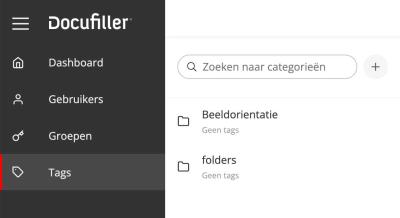
Klik de categorie aan waar je tags aan wilt toevoegen. Bijvoorbeeld de categorie 'Beeldoriëntatie'.
In het rechterscherm staan vervolgens vier tabbladen.

- Afbeelding: om de beelden in de Mediabank te kunnen taggen, gebruik je het tabblad Afbeelding.
- Document: wil je dat gebruikers documenten kunnen taggen, kies dan voor Document. Maak bijvoorbeeld tags aan voor verschillende documentformaten.
- Map: het is mogelijk voor jezelf persoonlijk mappen aan te maken. Gebruikers kunnen ook zelf mappen maken in de eigen omgeving. Deze tab heb je vaak niet nodig.
- Voorbeeld: hiermee maak je een voorbeelddocument aan. Deze tab wordt nagenoeg alleen door de Docufiller Studio gebruikt bij nieuwe templates.
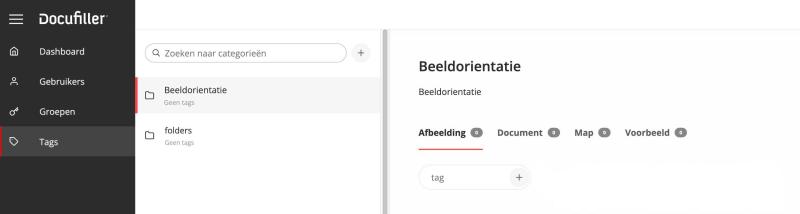
Door een naam in te vullen in de het tag-veld en daarna op het plusje te klikken, voeg je een tag toe. Je kunt zoveel tags toevoegen als nodig is.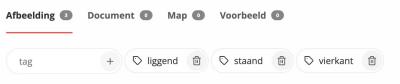
Wil je een tag verwijderen, klik dan op het prullenbakje naast de tagbenaming.
De Mediabank vullen met beelden
Nadat de tagstructuur is bepaald kun je als beheerder de Mediabank gaan vullen met beelden. Tijdens het uploaden van nieuwe beelden, kun je de beelden meteen aan tags koppelen.
De aangeklikte tags worden toegepast op alle beelden die tegelijk geüpload gaan worden. Selecteer daarom eerst alle beelden die dezelfde tags mogen krijgen.
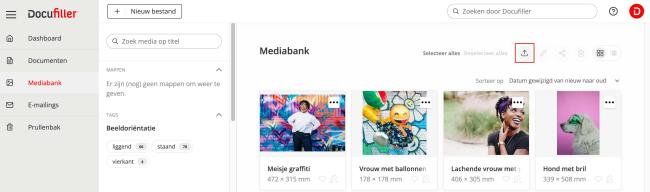
Sleep de beelden die je toe wilt voegen rechtstreeks naar de Mediabank of klik op de knop Upload rechtsboven in de Mediabank.
Klik in het nieuwe venster op de tab Tags en selecteer de tags die betrekking hebben op de beelden.
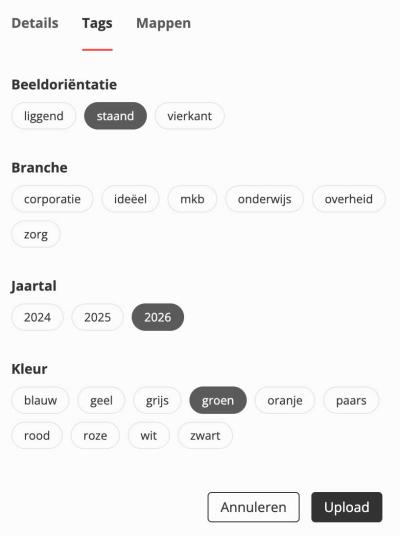
Je kunt nu direct op uploaden klikken, maar je kunt ervoor kiezen is om ook de Details in te vullen indien deze betrekking op alle beelden die je op dat moment wilt toevoegen.
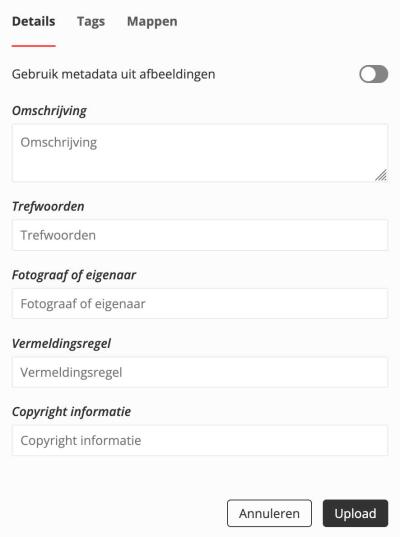
Klik dan op de button Upload en de beelden worden in de Mediabank geplaatst.
Beelden publiek maken voor gebruikers
De Mediabank is inmiddels gevuld met getagde beelden. Maar voordat de gebruikers er mee aan de slag kunnen, moet je de beelden publiek zetten. Een beeld wordt namelijk altijd in jouw persoonlijke Mediabank geüpload, om deze te delen met alle gebruikers, moet je er voor zorgen dat alle beelden publiek staan.
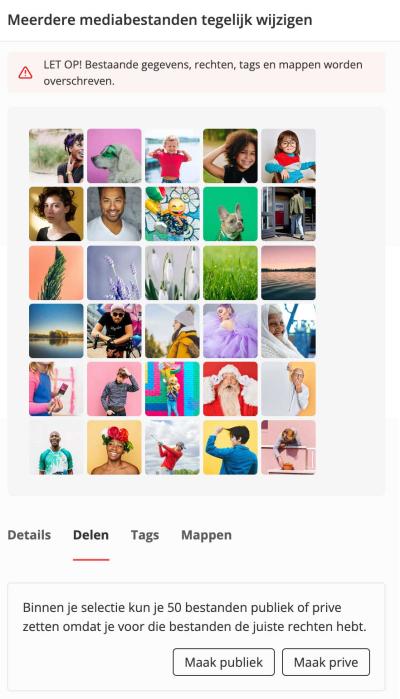
Klik in de Mediabank rechtsboven op de optie Selecteer alles. Hiermee worden alle zichtbare beelden geselecteerd. Zijn er meer beelden, klik dan onderaan op de pagina op Meer laden. Zodra alle beelden zijn geselecteerd klik je op het pennetje  om de beelden te bewerken. Je ziet vervolgens een overzicht van alle geselecteerde beelden, klik daarna onderin op de tab Delen en kies hier voor Maak publiek.
Voorbeelddocumenten
Elk nieuw document wordt aangemaakt vanuit een Voorbeelddocument. Dit zijn documenten aangemaakt door de Docufiller Studio en beschikbaar gemaakt voor alle gebruikers.
Tussen de categorieën zie je daarom een aparte categorie voor voorbeelddocumenten.
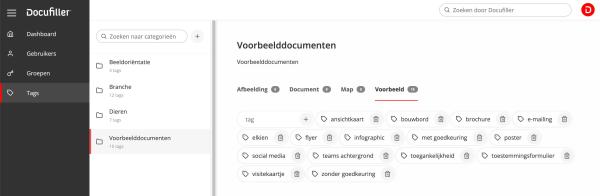
Wil je graag als beheerder een document beschikbaar stellen als voorbeelddocument? Hang dan een geschikte tag van de voorbeelddocumenten aan het document. Het document wordt herkenbaar als voorbeelddocument door het rode icoontje  . Tevens komt het document terug onder Nieuw bestand.
Let op: Maak het document daarna nog publiek, zodat het voor alle gebruikers zichtbaar is.
Support
De snelste manier om een gebruikersvraag te stellen is door ons te mailen. Je vraag komt direct in ons ticketsysteem terecht en er wordt automatisch een ticketnummer aangemaakt. Met dat nummer kunnen we gemakkelijk communiceren over je vraag, zo kunnen we je snel helpen. Maar je kan natuurlijk de vraag ook stellen aan je contactpersoon bij Docufiller.
Bij hoge spoed, als het echt niet even kan wachten, kun je ons uiteraard ook telefonisch bereiken: +31 (0)40 204 42 50