
Aan de slag
Mediabank
Basisgebruik Mediabank
Met de Mediabank heb je online alle bestanden klaar staan. Niet alleen afbeeldingen (die je direct kunt gebruiken in Docufiller documenten) maar ook andere bestanden staan klaar om te delen met je collega's. Je kunt denken aan bijvoorbeeld documenten, afbeeldingen, video's, presentaties, pdf's etc.
Alle bestanden zijn snel te bereiken en staan centraal en veilig in de cloud.
Bekijk de video om aan de slag te gaan met de Mediabank.
Verder in dit artikel:
Afbeeldingen uploaden in de Mediabank
Afbeelding direct in een document uploaden
Afbeelding verwijderen
Afbeeldingen uploaden in de Mediabank
Het kan zijn dat de Mediabank al helemaal gevuld en op orde is, zodat je direct afbeeldingen kunt plaatsen in documenten. De afbeeldingen zijn dan door de beheerder geüpload, getagd en publiek gezet. Deze afbeeldingen zijn voor alle gebruikers binnen de omgeving beschikbaar.
Ontbreekt er toch een afbeelding, dan kun je deze zelf uploaden in de Mediabank.
Klik hiervoor de module 'Mediabank' open en klik vervolgens op het upload-icoon  rechtsboven in de Mediabank. Er opent automatisch een scherm zodat je de gewenste afbeeldingen op jouw computer kunt selecteren en uploaden.
Het is ook mogelijk om afbeeldingen te uploaden door middel van de 'drag en drop' methode. Selecteer hiervoor een aantal afbeeldingen, sleep deze in de Mediabank en laat de afbeeldingen hierin 'los'.
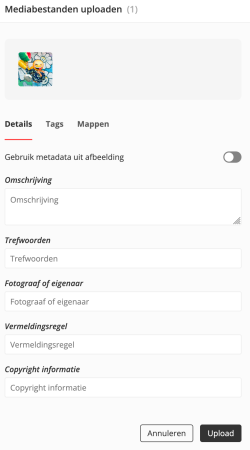
Bij beide manieren van uploaden, opent er eerst aan de rechterkant een scherm. In dit scherm kun je de afbeeldingen een aantal gegevens meegeven en aan tags of mappen hangen.
Het is niet verplicht om hier gegevens in te vullen, dat kan later alsnog via de eigenschappen.
Klik op de button 'Upload' om de afbeelding in de Mediabank te plaatsen.
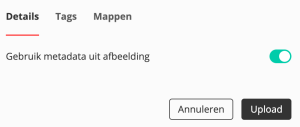
Bevatten jouw afbeeldingen al metadata gegevens, dan kun je het schuifje achter 'Gebruik metadata uit de afbeelding' aanzetten. Alle beschikbare gegevens worden uit de afbeelding gehaald en opgeslagen onder de eigenschappen van de afbeeldingen.
LET OP: Om een jpg beeld in een Docufiller document te kunnen verwerken mag deze niet groter zijn dan 9500 x 9500 px. Dit is gelijk aan 800 x 800 mm op 300 dpi.
Afbeeldingen uploaden in een document
Je kunt ook een afbeelding direct uploaden in jouw document. Je kunt dus een beeld uploaden zonder dat je eerst heen en weer hoeft naar de Mediabank.
- Ga naar het afbeeldingskader in je document.
- In plaats van een afbeelding te selecteren, klik je links naast het zoekveld op het upload-icoon.

- Zoek op je computer naar de gewenste afbeelding en selecteer deze.
- Na het uploaden kun je meteen controleren of de afbeelding van voldoende kwaliteit is (het benodigde aantal pixels staat onder het zoekveld). Let op: is de afbeelding te klein voor het betreffende beeldkader, dan krijg je de melding dat de afbeelding vanwege de te lage resolutie niet kan worden geüpload.
- Selecteer de afbeelding en plaats het in het beeldkader.
De geüploade afbeelding wordt automatisch opgeslagen in de Mediabank. Hier kun je het later hernoemen, taggen en organiseren zoals je gewend bent.
Afbeelding verwijderen
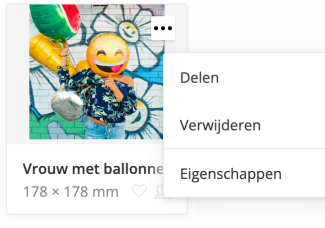 Om een afbeelding of ander mediabestand te verwijderen klik je op de drie bolletjes op de afbeelding en kies je voor 'Verwijderen'.
Er komt een extra vraag: 'Weet je zeker dat je bestand 'NAAM' wilt verwijderen?' Mocht de afbeelding in een document zijn gebruikt, dan krijg je hier ook direct een melding van en waar je afbeelding eventueel terug kunt vinden.
Let op! Wees ervan bewust dat beelden al gebruikt kunnen zijn in een bepaald document waardoor de koppeling verloren gaat. Bijvoorbeeld in documenten van collega's. Als je het beeld verwijderd, is het beeld daar ook weg.
Mocht je het beeld desondanks willen verwijderen, klik dan op OK. Het beeld wordt niet alleen uit de Mediaban/verwijderd, maar ook de koppeling wordt verbroken met de documenten. Het beeld is dan definitief verwijderd uit het document en de Mediabank. Het komt terecht in de prullenbak van de eigenaar van het bestand.
Vanuit de prullenbak kun je het bestand definitief verwijderen, vanaf dat moment is het ook echt verwijderd en kan het niet meer teruggehaald worden.
Je kunt een afbeelding of mediabestand, zolang het in de prullenbak staat, nog herstellen en dus terugzetten naar de Mediabank.
Om een bestand terug te halen uit de prullenbak, klik je op de tabblad 'Prullenbak'. Klik hier op de drie bolletjes van het document wat je terug wil halen en kies voor 'Herstel'. Het mediabestand wordt teruggezet.
Support
De snelste manier om een gebruikersvraag te stellen is door ons te mailen. Je vraag komt direct in ons ticketsysteem terecht en er wordt automatisch een ticketnummer aangemaakt. Met dat nummer kunnen we gemakkelijk communiceren over je vraag, zo kunnen we je snel helpen. Maar je kan natuurlijk de vraag ook stellen aan je contactpersoon bij Docufiller.
Bij hoge spoed, als het echt niet even kan wachten, kun je ons uiteraard ook telefonisch bereiken: +31 (0)40 204 42 50