
Product update: Direct beeld uploaden in een document
Direct beeld uploaden in een document
Met onze nieuwste productupdate is het nu nog eenvoudiger om afbeeldingen toe te voegen tijdens het bewerken van een document. Vanaf nu kun je direct een beeld uploaden zonder dat je eerst heen en weer hoeft naar de mediabank. Handig, toch?
Hoe werkt het?
- Ga naar het afbeeldingskader in je document.
- Klik links naast het zoekveld op het upload-icoon.
- Zoek op je computer naar de gewenste afbeelding en selecteer deze.
- Na het uploaden kun je meteen controleren of het beeld van voldoende kwaliteit is (het benodigde aantal pixels staat onder het zoekveld).
- Positioneer de afbeelding, sla op, en klaar!
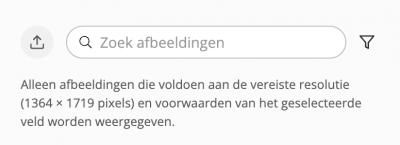
Bonus: Het geüploade beeld wordt automatisch opgeslagen in de mediabank. Hier kun je het later hernoemen, taggen, en organiseren zoals je gewend bent.
Overige verbeteringen in deze update
1. Verbeterde zichtbaarheid van kaders
Tekstkaders en afbeeldingskaders zijn nu duidelijker zichtbaar en daardoor makkelijker te selecteren.
2. Geen dubbele tags meer
Het is niet langer mogelijk om dezelfde tag twee keer toe te voegen binnen één tag-categorie. Dit voorkomt verwarring en houdt alles overzichtelijk.
3. Sneller importeren van e-mailadressen
Het importeren van een groot aantal e-mailadressen is verbeterd. Dit proces verloopt nu sneller en zonder problemen.
4. Overzichtelijke sortering van e-mailgroepen
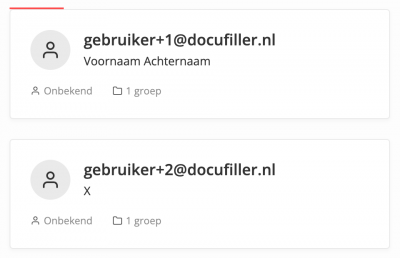
E-mailgroepen worden nu overzichtelijker weergegeven: het e-mailadres staat bovenaan, met daaronder de naam (indien beschikbaar).
5. Iconen voor voorbeeldbestanden
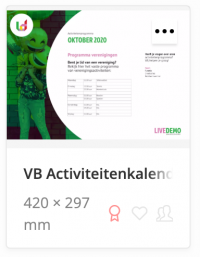
Voorbeelddocumenten zijn nu voorzien van een duidelijk rood icoon, zodat je ze gemakkelijk herkent in het documentoverzicht. Deze bestanden kun je niet bewerken of verwijderen, maar wel dupliceren.
6. Metadata standaard uitgeschakeld
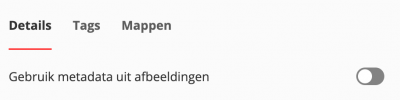
Bij het uploaden van beelden staat de Metadata standaard uit. Wil je toch gebruik maken van opgeslagen metadata in het beeld? Dan kun je dit zelf (weer) inschakelen bij het uploaden.
7. Probleem opgelost met meerdere afbeeldingen uploaden
Het uploaden van meerdere hoge resolutie afbeeldingen tegelijk verloopt nu soepel, zodat je al je campagnebeelden in één keer kunt toevoegen.
8. Responsive inschrijfformulier
Het inschrijfformulier voor mailgroepen is volledig responsive gemaakt. Dit zorgt ervoor dat je doelgroep het formulier ook op mobiel netjes en gebruiksvriendelijk kan invullen.
Met deze updates maken we jouw werk sneller, efficiënter en gebruiksvriendelijker. Heb je feedback of suggesties? Laat het ons weten! Wij blijven ons platform verbeteren op basis van jouw input.