
Aan de slag
Mediabank
Inrichten van de Mediabank
Als Docufiller beheerder kun je vooraf categorieën en tags definiëren. Vervolgens kunnen mediabestanden daar aan gekoppeld worden door de gebruikers.
Belangrijk is dat deze tags duidelijk weergeven waar het mediabestand betrekking op heeft. Een algemene term waar iedereen aan denkt en wat geldt voor dat mediabestand.
Je kunt denken aan bijvoorbeeld welk communicatiemiddel het is of wat voor een type bestand: afbeelding, animatie, illustratie, doc of film. Of tags als liggend of staand. Maar ook tags op onderwerp > mensen, dieren of gebouwen kunnen handig zijn. Of als er andere mediabestanden beschikbaar zijn per locatie / afdeling. Kortom de tags kunnen ingericht worden zodat mediabestanden gemakkelijk teruggevonden kunnen worden.
Waar kun je op letten bij het aanmaken van 'Tags':
- Maak de tagnamen niet te lang.
- Gebruik algemene termen die voor iedereen duidelijk zijn.
Verder in dit artikel:
Omschrijvingen
Bepaal ook zoveel mogelijk vooraf de omschrijvingen die de bestanden gaan krijgen en waarop later dus ook gezocht kan worden.
Deze omschrijvingen vind je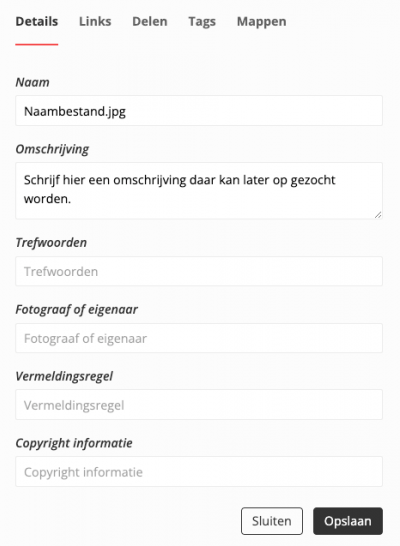 terug onder de eigenschappen van een afbeelding bij het tabbald Details. Vergeet niet onderaan op opslaan te klikken.
LET OP! Verwijder beelden niet zomaar. Wees ervan bewust dat je collega's ook toegang hebben tot de publieke mediabestanden. Het kan dus goed zijn dat het bestand al gebruikt wordt. Bij het tabblad 'Links' kun je zien in welke bestanden het bestand al voor komt.
Support
De snelste manier om een gebruikersvraag te stellen is door ons te mailen. Je vraag komt direct in ons ticketsysteem terecht en er wordt automatisch een ticketnummer aangemaakt. Met dat nummer kunnen we gemakkelijk communiceren over je vraag, zo kunnen we je snel helpen. Maar je kan natuurlijk de vraag ook stellen aan je contactpersoon bij Docufiller.
Bij hoge spoed, als het echt niet even kan wachten, kun je ons uiteraard ook telefonisch bereiken: +31 (0)40 204 42 50