
Aan de slag
Mediabank
Tags beheren en toekennen
Binnen Docufiller is het mogelijk om voorgedefinieerde tags in te richten. LET OP! Alleen beheerders hebben de bevoegdheid om deze tags te bepalen. De tags kunnen daarna door alle gebruikers aan mediabestanden en documenten gekoppeld worden. Je kunt hiermee gemakkelijk door beelden of documenten zoeken.
In dit artikel:
- Inrichten van tags door beheerders
- Toekennen van tags aan nieuwe beelden
- Toekennen van tags aan één enkel bestaand beeld
- Toekennen van tags aan meerdere bestaande beelden tegelijk
- Zoeken op tags
- Keywords
Inrichten van tags door beheerders
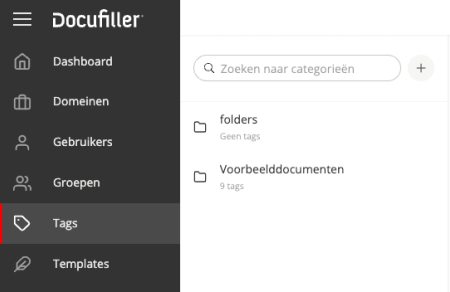
Log in als beheerder en ga via de beheerpagina naar de tab 'Tags'.
Om tags te kunnen inrichten maak je eerst een passende categorie aan. De categorie omschrijft de tags die erin staan. Alles is mogelijk zolang het maar voor alle gebruikers duidelijk is.
Een voorbeeld:
Kies als categorie 'Type bestand', de bijpassende tags kunnen bij zijn 'Foto', 'Illustratie', 'Film' of 'Document'.
Een categorie aanmaken
Een categorie maak je aan door rechtsboven naast het zoekvenster op de + button te klikken. 
Geef de categorie een herkenbare naam en eventueel een omschrijving.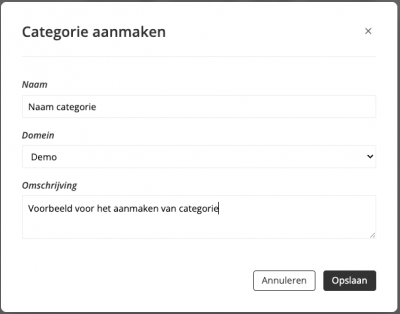
Klik vervolgens onderaan op ‘Opslaan’. Daarna kun je aan deze categorie meerdere tags toevoegen. Er kunnen zoveel categorieën worden toegevoegd als nodig is. Vervolgens ga je per categorie 'Tags' toevoegen.
TIP Het is belangrijk dat je vooraf goed nadenkt over je categorieën en tag-structuur. Op deze manier haal je het meeste uit de Medibank en voorkom je dat je achteraf nog beelden opnieuw moet taggen met nieuwe categorieën.
Tags toevoegen
Klik de categorie aan waar je tags aan wilt toevoegen. In dit voorbeeld is dat: Voorbeeld categorie. In het rechterscherm staan vervolgens 4 tabbladen. Namelijk Afbeelding, Document, Map en Voorbeeld. Maak alleen gebruik van de eerste twee.
LET OP! Alleen 'Afbeelding' en 'Document' zijn algemene hoofditems waar Tags aan gekoppeld kunnen worden voor alle gebruikers binnen je organisatie. De tabbladen Map en Voorbeeld zijn persoonlijk, ook voor beheerders. De tag 'Map' kan ook alleen de beheerder terugzien bij de eigenschappen van een document en de gebruikers niet. Gebruikers kunnen bij de eigenschappen van een document zelf mappen aanmaken om naar eigen inzicht in te delen.
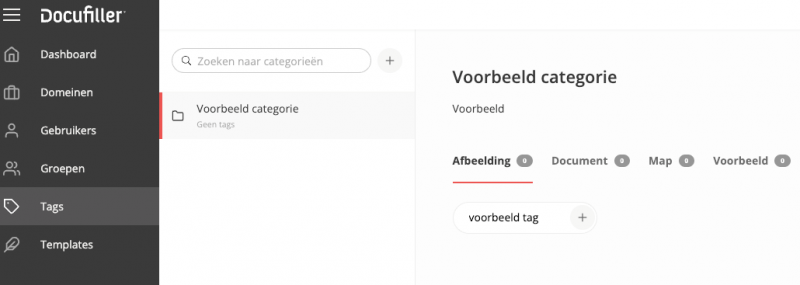
Tags die bedoeld zijn om afbeeldingen aan te koppelen staan bij de tab: Afbeelding. Tags die bij 'Afbeelding' staan zie je enkel bij de eigenschappen van mediabankbestanden staan en vind je niet terug als je een document wilt taggen. Dan plaats je de tags bij het tabblad 'Document'. De tabbladen: 'Map' en 'Voorbeeld' zijn persoonlijk.
Tik een naam in bij het tag veld en klik vervolgens op de '+' button. De tag wordt toegevoegd. Wil je een tag weer verwijderen? Klik dan op het prullenbakje achter de tag-naam.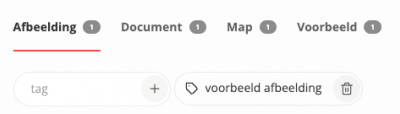
Categorie wijzigen of verwijderen
Zodra je met je muis op de categorie staat, verschijnen er twee buttons rechts. Wijzigen of verwijderen.
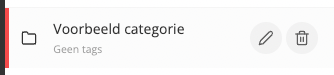
Met het pennetje kun je de naam van de categorie wijzigen en met verwijderen, gooi je de gehele categorie inclusief alle tags weg.
Toekennen van tags aan nieuwe beelden
Tijdens het uploaden van nieuwe beelden, kun je direct de beelden aan tags koppelen.
LET OP! De tags die aangeklikt worden, worden toegepast op alle beelden die tegelijk zijn geüpload of geselecteerd zijn. Selecteer daarom eerst alle beelden die dezelfde tags kunnen krijgen.
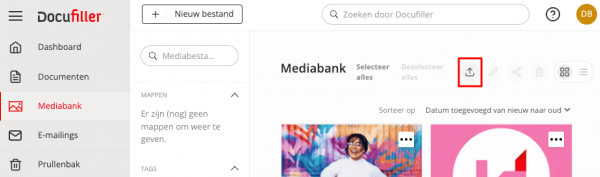
Sleep de beelden die je toe wilt voegen rechtstreeks naar de Mediabank of klik eerst op de kop 'Upload' bij de Mediabank rechtsboven.
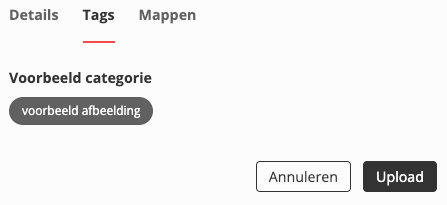
Klik op de tab 'Tags' en selecteer de tags die betrekking hebben op de afbeelding(en) en andere mediabestanden.
Je kunt nu direct op uploaden klikken, maar handiger is om eerst nog de 'Details' in te vullen indien deze betrekking op alle mediabestanden die je op dat moment wilt toevoegen.
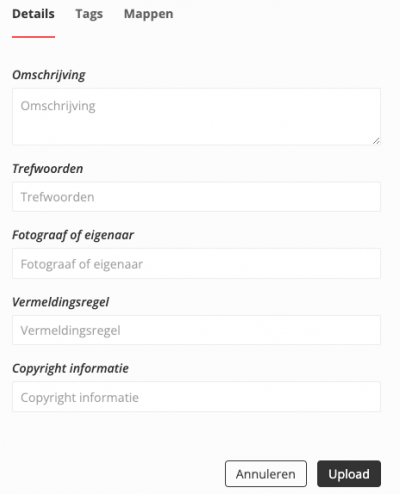
En klik op Upload. Alle mediabestanden die toegevoegd zijn, hebben nu dezelfde omschrijving en tag.
Tags aan één of meerdere mediabestanden toekennen
Zoek in de mediabank het beeld waar je de tag aan wilt toevoegen. dat doe je door op de afbeelding te klikken Als je je bestand gevonden heb kun je op de thumbnail-afbeelding klikken. Zo selecteert je het mediabestand. Je ziet dat de afbeelding geselecteerd is door het vinkje linksboven op de thumbnail. Zo kun je meerdere mediabestanden tegelijk selecteren. Tip: Wil je alle mediabestanden selecteren? Klik rechtsboven op Selecteer alles.
- Om één of paar mediabestanden tegelijk te bewerken ga je naar het menu: drie puntjes rechtsboven de afbeeldingen.
Er klapt een klein menu uit, met 3 acties. Hier kun je kiezen voor delen, verwijderen en eigenschappen. Klik op eigenschappen en ga naar het tabblad Tags. Klik op de tags waar je het mediabestand aan wilt koppelen. De tags zijn direct actief zodra je een tag aangeklikt hebt.
Mediabank doorzoeken met tags
Het doorzoeken van de mediabank gaat op dezelfde manier als het zoeken door documenten. Voer een trefwoord in bij het zoekveld en Docufiller zoekt door de benamingen, mappen en tags van de mediabestanden.
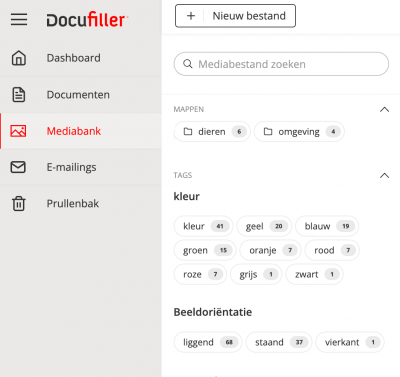
Heb je het mediabestand niet gevonden? Probeer dan de resultaten te filteren door te klikken op een passende map en / of tag.
LET OP! Je moet de door jou gemaakte of gedupliceerde mediabestanden altijd zelf koppelen aan de beschikbare tags. Tags vind je terug bij de eigenschappen van het mediabestand. Bij het tabblad 'Tags' klik je op relevante benamingen. Zo link je het document aan de tag, Door nogmaals te klikken verbreek je de tag weer. Tags kunnen alleen aangemaakt worden door beheerders.
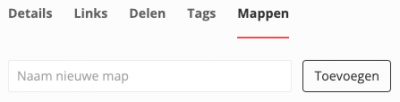
Tip: Mappen kun je zelf aanmaken en zijn ook persoonlijk. Mappen maak je aan via de tab 'Mappen' naast de tab 'Tags'. Vervolgens kun je de afbeeldingen hieraan koppelen. Dat maakt het doorzoeken van je mediabestanden nog gemakkelijker.
Keywords
Los van de tags kan de gebruiker altijd nog ‘Keywords’ toevoegen aan een beeld om extra zoektermen toe te voegen aan een beeld die niet als tag beschikbaar zijn. Deze plaatje bij het veld trefwoorden onder de eigenschappen van een beeld.
Support
De snelste manier om een gebruikersvraag te stellen is door ons te mailen. Je vraag komt direct in ons ticketsysteem terecht en er wordt automatisch een ticketnummer aangemaakt. Met dat nummer kunnen we gemakkelijk communiceren over je vraag, zo kunnen we je snel helpen. Maar je kan natuurlijk de vraag ook stellen aan je contactpersoon bij Docufiller.
Bij hoge spoed, als het echt niet even kan wachten, kun je ons uiteraard ook telefonisch bereiken: +31 (0)40 204 42 50