
Beheerders instructie
- Dashboard
- Gebruikersbeheer, collega's toevoegen
- Gebruikersgroepen
- Templategroepen
- Gebruikersrechten
- Gebruikers (de)activeren
- Goedkeuringsproces
- Impersonation
Aanleverspecificaties
Gebruikersbeheer, dashboard
Via het beheerders dashboard zie je een handig overzicht van de statistieken van alle gebruikers of per gebruiker. Hier ga je naar toe door rechtsboven op het cirkel icon te klikken met je initialen en klik vervolgens op 'Beheer' in het drop-down menu.
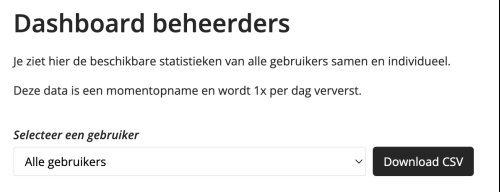
Dashboard beheerder
Het overzicht start met een pull-down menu en een download button.
- Via het pull-down menu kies je voor een statistiekenoverzicht van alle gebruikers of van één specifieke gebruiker.
- Via de download button download je een CSV-bestand met het complete overzicht voor alle gebruikers of van één specifieke gebruiker als je die gekozen hebt via het pull-down menu.
TIP: Opent je CSV-bestand met alles in kolom A? Dan kun je deze in Excel eenvoudig aanpassen. Zo doe je dat:
- Open het betstand in Excel.
- Selecteer kolom A door bovenaan op 'A' te klikken.
- Ga naar de tab 'Data' of 'Gegevens'.
- Klik op 'Text to Columns' of 'Tekst naar kolommen'.
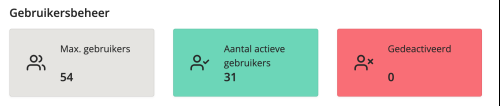
Gebruikersbeheer
- Max. gebruikers: dit is het maximale aantal gebruikers dat je kunt inrichten volgens het aantal licenties in jouw abonnement.
- Aantal actieve gebruikers: dit is het aantal gebruikers die op dit moment kunnen inloggen. Als je het max. aantal gebruikers hebt bereikt dan zie je hier dat getal + 3. Dit omdat hier ook de drie accounts van Docufiller worden meegeteld (deze zie je ook terug in het pull-down menu).
- Gedeactiveerd: het aantal inactieve gebruikers.
Let op: Kies je voor statistieken van één gebruiker dan zie je hier inplaats van deze drie blokken de gegevens van de gekozen gebruiker terug.
E-mailings
- Verzonden mailings: dit is het totale aantal verzonden e-mailings.
- Verbruikte credits: de status van het aantal verbruikte credits en het totaal aantal credits dat is afgesproken bij jouw abonnement.
- Credits geldig tot: credits zijn 1 jaar geldig (tenzij anders afgesproken met je accountmanager), hier wordt de vervaldatum getoond.
- Geplande mailings: het totaal aantal mailings dat is ingepland en nog niet verzonden.
Let op: Kies je voor statistieken van één gebruiker dan zie je hier enkel het totaal aantal verzonden mailings van die gebruiker.

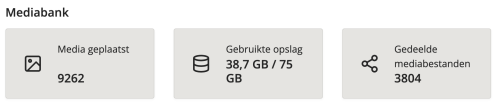
Mediabank
- Media geplaatst: het totaal aantal documenten dat is geüploaded in de Mediabank.
- Gebruikte opslag: de status van de gebruikte data en het totaal aantal data dat is afgesproken bij jouw abonnement.
- Gedeelde mediabestanden: het totaal aantal documenten dat is gedeeld door gebruikers met andere gebruikers.
Let op: Kies je voor statistieken van één gebruiker dan zie je hier enkel de statistieken van die gebruiker.
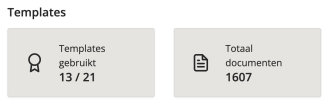
Templates
- Templates gebruikt: het aantal templates dat in gebruik is genomen en het totaal aantal templates dat beschikbaar is.
- Totaal documenten: het totale aantal documenten dat is aangemaakt met de gebruikte templates.
Hieronder zie je een overzicht van alle templates met daarnaast het aantal keer dat deze is gebruikt door jouw gebruikers.
Let op: Kies je voor statistieken van één gebruiker dan zie je hier enkel de statistieken van die gebruiker. Ook het overzicht past zich dan aan, je ziet dan het totaal aantal templates waar deze gebruiker toegang toe heeft en per template hoevaak deze is gebruikt, gedeeld of als favoriet is gemarkeerd.
Export PDF
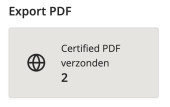
Hier zie je hoe vaak documenten als Certified PDF zijn verzonden.
Kies je voor alle gebruikers dan wordt dat opgeteld.
Support
De snelste manier om een gebruikersvraag te stellen is door ons te mailen. Je vraag komt direct in ons ticketsysteem terecht en er wordt automatisch een ticketnummer aangemaakt. Met dat nummer kunnen we gemakkelijk communiceren over je vraag, zo kunnen we je snel helpen. Maar je kan natuurlijk de vraag ook stellen aan je contactpersoon bij Docufiller.
Bij hoge spoed, als het echt niet even kan wachten, kun je ons uiteraard ook telefonisch bereiken: +31 (0)40 204 42 50