
Basisgebruik Docupages
Met de module Docupages zet je documenten om in een interactieve, online bladerervaring. Ideaal voor corporate brochures, patiëntenfolders, producthandleidingen en meer.
Wat maakt jouw Docupage uniek?
- Bladeren alsof het een magazine is.
- Klikbare links in document blijven gewoon werken.
- Doorzoekbare tekst voor snelle navigatie bij grotere documenten.
- Zoomfunctie voor details en kleine lettertjes.
- Handige PDF als download.
- Deelbaar via een unieke, handige link.
- Optioneel toevoeging van social media links.
- Eigen branding met logo en achtergrondkleur.
In dit artikel:
- Docupage maken van een document
- Docupage delen via een link
- Docupage updaten
- Gebruik van hyperlinks in Docupages
Docupage maken
Om een document om te zetten naar een Docupage is het nodig dat de module Docupages actief is én dat de output 'Docupages' in de template is verwerkt.
Open jouw document en klik op de button 'Exporteren'. Klik in het scherm via het dropdownmenu op 'Docupages'.
Er verschijnen een aantal opties: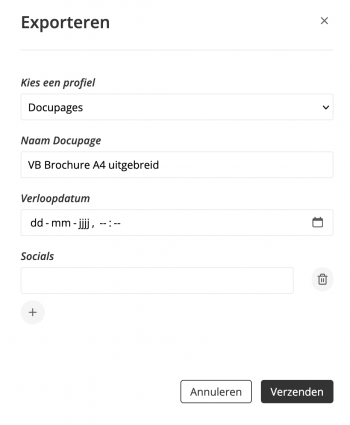
Naam Docupage
De naam van het document staat hier standaard ingevuld, maar je kunt de naam van de Docupage naar wens aanpassen.
Verloopdatum
Heeft de Docupage een verloopdatum, omdat het bijvoorbeeld maar tijdelijk document is, dan vul je hier een datum in. Is het een Docupage wat altijd beschikbaar kan blijven, dan hoef je hier niets in te vullen.
Socials
Je kunt handige links voor social media aanmaken, maar ook linken naar een website of een e-mailadres invullen.
Vul in de eerste regel de url in van de gewenste social, klik daarna op het plusje om nog een regel toe te voegen voor de volgende social.
De bijbehorende social media iconen zullen bij de uiteindelijk Docupage zichtbaar zijn.
De volgende social media iconen worden ondersteunt:
- X
- TikTok
- Youtube
- Snapchat
- Website
- E-mailadres (let op: zet 'mailto:' voor het e-mailadres)
Klik daarna op de button 'Verzenden'.
Je krijgt een melding dat de Docupage wordt gemaakt en je komt terug in jouw document.
 Aan de rechterkant op het scherm is het icoon van Docupages zichtbaar geworden. Zodra je hier op klikt zie je de gegevens van de Docupage van dit document.
LET OP: afhankelijk van de grootte van het document kan het soms wat langer duren voordat de Docupage is gemaakt. In dat geval staat hier de melding 'Docupage wordt aangemaakt. Status: In wachtrij'. Door te klikken op het refresh-icoon kun je checken of de Docupage gereed is.
Tip: via 'Eigenschappen' van een document, kun je ook zien of een Docupage is gemaakt van het document.
Docupage delen via een link
Zodra de Docupage gereed is, is er een unieke deelbare link aangemaakt.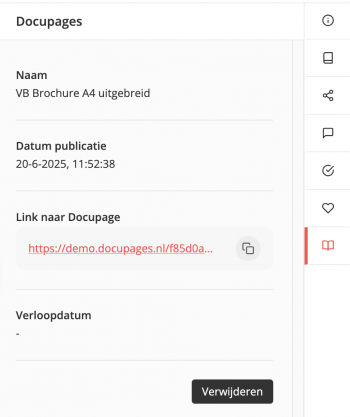
Klik op de link om de Docupage te bekijken.
Door te klikken op de kopieer-button, kopieer je de link van Docupage en deze plak je bijvoorbeeld op jouw website of e-mail nieuwsbrief.
Docupage updaten
Je kunt een gepubliceerde Docupage altijd nog updaten zonder dat je de link opnieuw moet aanmaken.
Ga naar het document waarvan je de Docupage hebt gemaakt en klik op de 'Exporteren'-button. Kies vervolgens weer voor de output 'Docupages'.
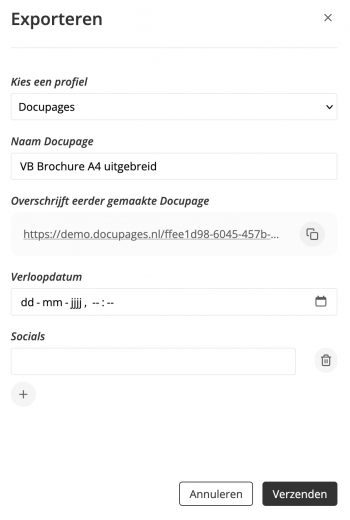
Je ziet hier nu de melding 'Overschrijft eerder gemaakte Docupage'.
LET OP: heb je eerder socials geplaatst, dan moet je deze opnieuw invoeren.
Klik op de button 'Verzenden' en je Docupage wordt geüpdatet.
Heb je de Docupage al eerder gedeeld of gepubliceerd, dan wordt deze direct automatisch geüpdatet.
Gebruik van hyperlinks in Docupages
In deze vernieuwde module Docupages zijn alle hyperlinks in het document ook aanklikbaar in de gemaakte Docupage.
Zorg dat je in jouw document de hyperlinks hebt toegevoegd aan de tekst in de teksteditor en maak daarna de Docupage.
Tip: maak ook een handige aanklikbare inhoudsopgave in bijvoorbeeld een brochure om zo gemakkelijk vanuit de inhoudsopgave naar de juiste pagina door te klikken.
Selecteer hiervoor de tekst in de teksteditor en klik op de hyperlink button.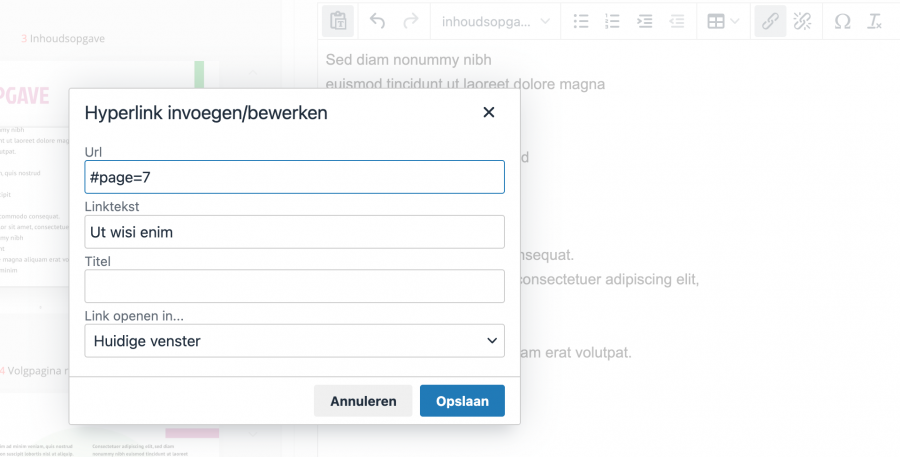
Vul onder 'Url' de gewenste pagina in d.m.v. de tekst #page=7. In dit geval verwijst de link dus naar pagina 7, zodra je op de link klikt in de Docupage zul je direct naar pagina 7 gaan.
Support
De snelste manier om een gebruikersvraag te stellen is door ons te mailen. Je vraag komt direct in ons ticketsysteem terecht en er wordt automatisch een ticketnummer aangemaakt. Met dat nummer kunnen we gemakkelijk communiceren over je vraag, zo kunnen we je snel helpen. Maar je kan natuurlijk de vraag ook stellen aan je contactpersoon bij Docufiller.
Bij hoge spoed, als het echt niet even kan wachten, kun je ons uiteraard ook telefonisch bereiken: +31 (0)40 204 42 50