
Beheerders instructie
- Dashboard
- Gebruikersbeheer, collega's toevoegen
- Gebruikersgroepen
- Templategroepen
- Gebruikersrechten
- Gebruikers (de)activeren
- Goedkeuringsproces
- Impersonation
Aanleverspecificaties
Gebruikers (de)activeren
In Docufiller kun je eenvoudig gebruikers deactiveren én later weer activeren wanneer dat nodig is.
Met deze functionaliteit behoud je de controle over actieve logins, zonder dat je gegevens of instellingen kwijtraakt. Een gedeactiveerde gebruiker heeft geen toegang meer tot de brand portal, maar blijft behouden in je account.
Gebruiker deactiveren
Stap 1: Ga naar je gebruikersoverzicht en kies de gebruiker die je wilt deactiveren.
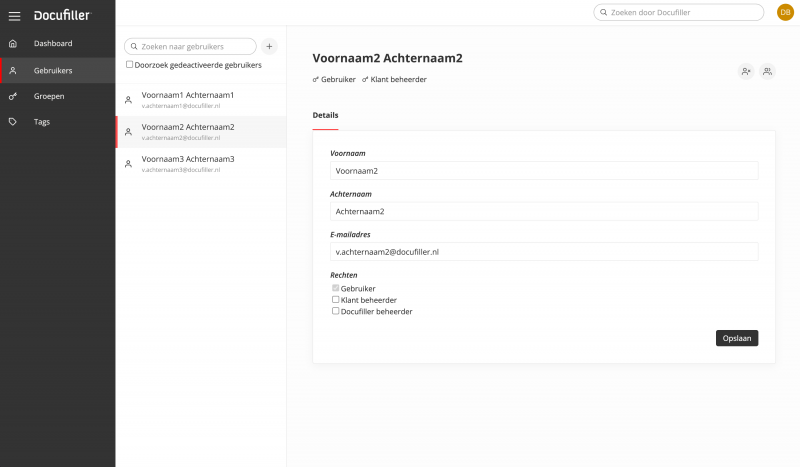
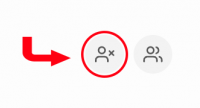
Stap 2: Klik op het icon 'gebruiker deactiveren' rechtsboven.
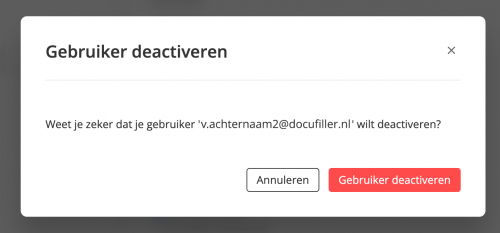
Stap 3: Klik op 'Gebruiker deactiveren' in het popup venster.
Gebruiker opnieuw activeren
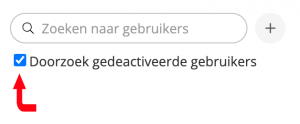
Stap 1: Ga naar je gebruikersoverzicht en vink 'Doorzoek gedeactiveerde gebruikers' aan.
Je komt dan in het gebruikersoverzicht van alle gedeactiveerde gebruikers.
Let op: Deze worden niet meer meegeteld bij het totaal aantal gebruikers bij jouw abonnement. Het kan dus voorkomen als je al aan het maximaal aantal actieve gebruikers zit je een gedeactiveerde gebruiker niet meer actief kunt zetten. Neem in dat geval contact op met jouw accountmanager.
Stap 2: Kies de gebruiker die je opnieuw wilt activeren.
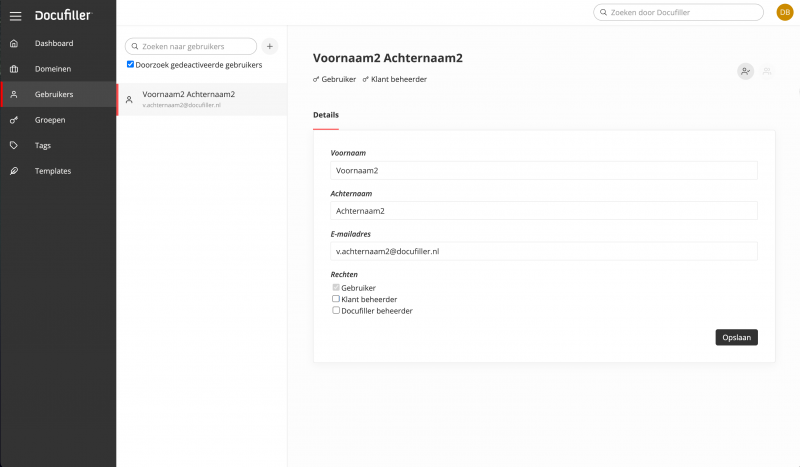
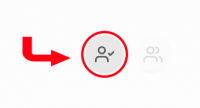
Stap 3: Klik op het icon 'gebruiker activeren' rechtsboven.
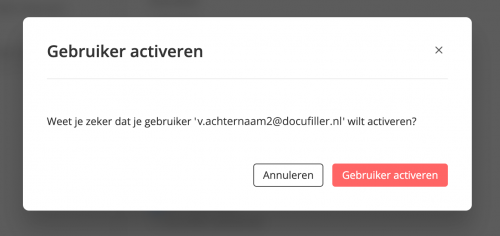
Stap 4: Klik op 'Gebruiker activeren' in het popup venster.
Support
De snelste manier om een gebruikersvraag te stellen is door ons te mailen. Je vraag komt direct in ons ticketsysteem terecht en er wordt automatisch een ticketnummer aangemaakt. Met dat nummer kunnen we gemakkelijk communiceren over je vraag, zo kunnen we je snel helpen. Maar je kan natuurlijk de vraag ook stellen aan je contactpersoon bij Docufiller.
Bij hoge spoed, als het echt niet even kan wachten, kun je ons uiteraard ook telefonisch bereiken: +31 (0)40 204 42 50