
Aan de slag
E-mailings
- Opmaak
- Exporteren/verzenden
- Alle adressen
- Groepen
- Status
- Bouced adressen
- Rapportage
- Afmeldingen
Opmaak van een e-mailing
Het opmaken van een e-mailing gaat hetzelfde als het opmaken van bijvoorbeeld pdf documenten. Maar bij een e-mailing werken we met artikelen in plaats van pagina's. Je bouwt de e-mailing op door artikelen onder elkaar in het document te slepen. Zo bepaal je zelf de hoogte van je nieuwsbrief.
Om een e-mailing te maken, heb je toegang nodig tot de e-mailing module. Deze rechten worden door de Docufiller beheerder toegekend.
Maak een nieuw document aan via de button 'Nieuw bestand' en klik hier op een mapje genaamd 'html nieuwsbrief' of 'e-mailing' en maak een nieuw bestand aan.
Het document met gevulde artikelen wordt geopend.
In dit artikel:
- Artikelen
- Subtemplates
- Personaliseren
Artikelen
Een artikel toevoegen aan een e-mailing
Om een artikel toe te voegen klik je linksboven op het icoontje met het plus-teken (+), boven de pagina thumbnails.
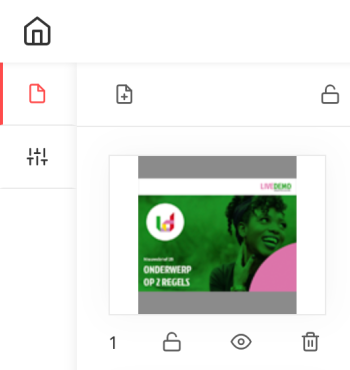
Het volgende scherm verschijnt:
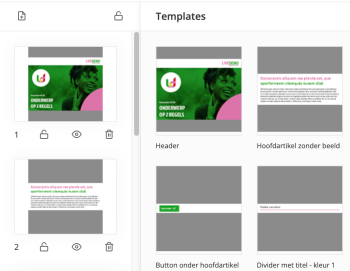
Alle beschikbare artikelen worden zichtbaar. Om een artikel toe te voegen, sleep je het benodigde artikel aan rechterzijde naar de gewenste positie in de linkerkolom. Het artikel wordt direct toegevoegd aan het document.
Deze handeling kun je meerdere keren uitvoeren totdat je tevreden bent met de indeling.
LET OP! Het nieuw toegevoegde artikel is altijd leeg.
Een artikel van volgorde veranderen
Wil je de volgorde van artikelen veranderen, klik je aan de linkerzijde op een artikel, houd deze pagina vast en sleep het omhoog of omlaag naar de gewenste positie binnen het document.
De artikelen staan nu op de volgorde die je hebt aangegeven.
Een artikel verwijderen
Om een artikel te verwijderen, klik je op het prullenbakje  rechtsonder de paginathumbnail aan de linkerzijde van je scherm.
Er wordt een waarschuwing gegeven, voordat de pagina daadwerkelijk verwijderd wordt:
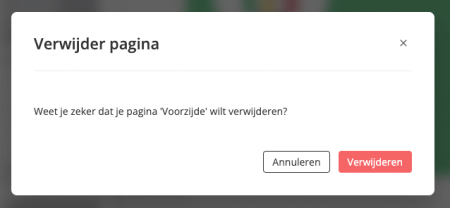
LET OP! De inhoud van dit artikel wordt óók verwijderd.
Klik op 'Verwijderen' en het artikel is nu daadwerkelijk verwijderd uit je document.
Een artikel verwijderen
Een gekozen artikel kan verwijderd worden door op het icoon van de prullenbak onder de thumbnail van het artikel te klikken. Voordat een artikel wordt verwijderd vraagt Docufiller nog om een bevestiging. Let op: De eventuele inhoud (tekst en beeld) van het artikel wordt dan ook verwijderd! Je kunt er ook voor kiezen om een artikel onzichtbaar te zetten (oog icoontje). Het artikel word dan ook niet meegenomen bij verzending.
Subtemplates
Klik op de afbeelding waar tekst (of grafische element) over het beeld heen geplaatst staan. Boven de afbeelding verschijnen een aantal knoppen. (Er opent dus niet direct een veld met passende afbeeldingen of de mogelijkheid om tekst te bewerken in de teksteditor).
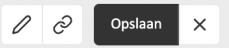
Om de afbeelding en de tekst te wijzigen klik je op het bewerk icoon. Dat is het eerste knopje met het pennetje:  .
.
Vervolgens kan je het beeld en de tekst bewerken. Klik helemaal bovenaan het venster op 'opslaan' en je gaat weer terug naar het hele document en je kunt de mailing verder bewerken.
Exporteren / verzenden
In Docufiller worden mailings verzonden met een vast verzendadres. Op deze manier komen nieuwsbrieven beter aan bij je ontvangers. Je creëert hierdoor extra authenticiteit, waardoor je e-mails minder snel in de spam belanden.
Je kunt nog zelf een reply-adres instellen binnen jouw domeinnaam, zodat reacties direct op de juiste plek terechtkomen. Zo verbeter je niet alleen de aflevering, maar ook de interactie met je doelgroep!
Is de nieuwsbrief klaar voor verzending, klik dan op de kop 'Exporteren'.
In het verzendscherm zie je de voorvertoning van de mailing en rechts het verzendscherm. Hier kun je meerdere opties invullen:
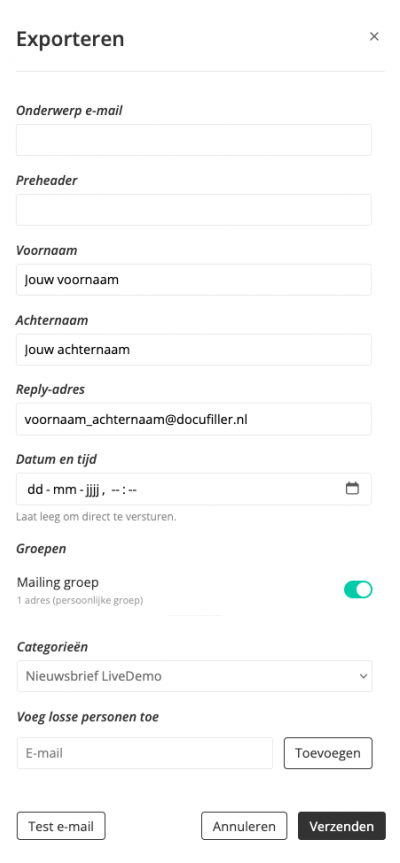
- Onderwerp e-mail
Kies een onderwerp voor de mailing. Dit is een verplicht veld. - Preheader
Dit stukje tekst geeft een voorproefje van de inhoud van de mailing. Dit veld is niet verplicht. - Voornaam en achternaam
Hier staan automatisch de gegevens van jouw account.
Je kunt deze velden aanpassen en zijn verplicht. - Reply-adres
Het mailadres is automatisch ingevuld volgens de accountgegevens, maar kan aangepast worden.
Met het reply-adres bepaal je op welk mailadres de reacties op de nieuwsbrief binnen komen.
Dit is geen verplicht veld, vul je hier geen mailadres in, dan komen de reacties binnen bij het vaste verzendadres. - Datum en tijd
Mogelijkheid om de mailing te agenderen. Kies een verzenddatum en tijd, via deze optie kun je mailings plannen en ruim van tevoren klaarzetten. - Groepen
Selecteer één of meerdere groepen om naar te mailen. Je selecteert een groep door op het schuifje te klikken. Zodra het schuifje naar rechts staat, is de groep geselecteerd. - Categorieën
De verschillende soort nieuwsbrieven van jouw organisatie. De verzending is gekoppeld aan een categorie en daarmee ook de afmeldlink van een mailing. Wil je liever een andere categorie, dan moet je terug naar je nieuwsbrief en kies je via de keuzeinstellingen (mits beschikbaar) de gewenste categorie. - Voeg losse persoon toe
Het is ook mogelijk een e-mailadres toe te voegen dat niet in een groep staat. Bijvoorbeeld dat van een collega, het mailadres moet wel in Docufiller staan.
- Test e-mail
Wil je zien hoe de e-mailing eruit ziet in jouw mailbox? Klik op de button 'Test e-mail'. Vul het onderwerp en een mailadres in en klik op verzenden. Deze test-mail is alleen bedoelt om de opmaak van de mailing te bekijken, de webversie en afmeldknop werken hierbij niet. Ook zie je als afzender de gegevens van het account waar je in werkt en niet het vast verzendadres.
Let op! alle ingevulde e-mailadressen moeten in Docufiller staan. Bij gebruikers, beheerders of in groepen. Behalve het e-mailadres bij een test e-mail, dat kan een ander e-mailadres zijn.
Om fouten te voorkomen, zorg er dan voor dat er tussen geagendeerde mailings minimaal 10 minuten verschil zit.
Wil je dezelfde mailing naar twee groepen sturen met bijvoorbeeld een kleine aanpassing, maak dan eerst een duplicaat van je document voordat je deze aanpast en naar de tweede groep verzend.
Test e-mail
Je bent tevreden met de nieuwsbrief die je hebt gemaakt en je wil deze gaan verzenden, dan is het verstandig om de nieuwsbrief nog even als test naar jezelf te sturen. Zo kun je de opmaak beter beoordelen en bijvoorbeeld alle hyperlinks checken.
Een test e-mail kun je op twee manieren naar jezelf sturen:
- Via de knop 'Test e-mail'
Open het document van de nieuwsbrief en klik op de knop 'Exporteren'.
In het volgende scherm hoef je geen gegevens in te vullen, maar kunt je direct onderin op de knop 'Test e-mail' klikken.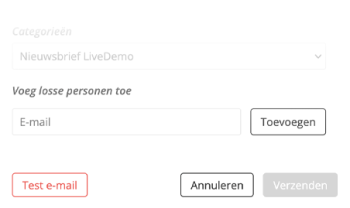
Het volgende scherm verschijnt: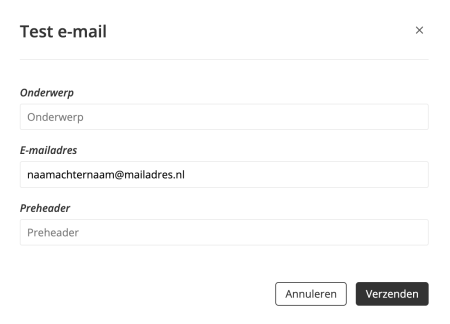
Vul een onderwerp en het gewenste e-mailadres in. Een preheader is niet verplicht.
Klik vervolgens op de button 'Verzenden'.
Let op: de e-mailing wordt niet daadwerkelijk verzonden, er wordt een voorbeeld naar het mailadres gestuurd. Hierdoor werken de link naar de webversie en afmeldlink niet. Via deze knop is het een snelle manier om de opmaak van de nieuwsbrief te bekijken in jouw mailbox.
- Test e-mail via een 'Testgroep'.
Wil je de nieuwsbrief als een test verzenden zoals het uiteindelijk ook bij de ontvangers in de mailbox terecht komt, verzend de nieuwsbrief dan naar een 'Testgroep'.
Maak eerst een nieuwe groep aan onder het tabje 'Groepen' in de module 'E-mailings'. Deze groep geef je bijvoorbeeld 'Testgroep' als naam en je zet in deze groep jouw eigen mailadres. Zijn er collega's die de mailing moeten beoordelen? Zet deze mailadressen dan ook in de groep. Hoe je een groep aanmaakt en vult met één of meerdere mailadressen lees je in de uitleg over Adressen importeren.
Ga nu naar jouw nieuwsbrief en klik op 'Exporteren'. Vul in het volgende scherm alle gegevens in en zet het schuifje aan bij de zojuist aangemaakt 'Testgroep'.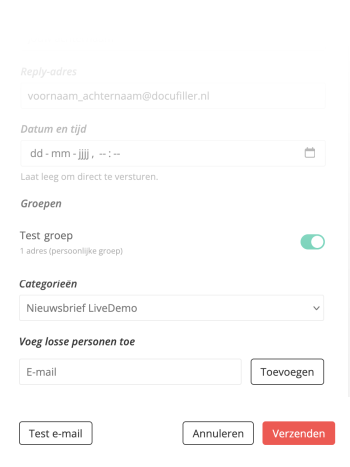
Klik dan op 'Verzenden' en de mailing wordt verstuurd.
Deze mailing wordt daadwerkelijk verzonden waardoor er ook een rapportage van wordt gemaakt.
Support
De snelste manier om een gebruikersvraag te stellen is door ons te mailen. Je vraag komt direct in ons ticketsysteem terecht en er wordt automatisch een ticketnummer aangemaakt. Met dat nummer kunnen we gemakkelijk communiceren over je vraag, zo kunnen we je snel helpen. Maar je kan natuurlijk de vraag ook stellen aan je contactpersoon bij Docufiller.
Bij hoge spoed, als het echt niet even kan wachten, kun je ons uiteraard ook telefonisch bereiken: +31 (0)40 204 42 50