
Mediabank
Algemeen
Voor beheerders
Overig
Basisgebruik Mediabank
Met de Mediabank heb je online alle bestanden klaar staan. Niet alleen afbeeldingen (die je direct kunt gebruiken in Docufiller documenten) maar ook andere bestanden staan klaar om te delen met je collega's. Je kunt denken aan bijvoorbeeld documenten, afbeeldingen, video's, presentaties, pdf's etc.
Alle bestanden zijn snel te bereiken en staan centraal en veilig in de cloud.
Bekijk deze video om aan de slag te gaan met de Mediabank.
Verder in dit artikel:
Zoeken
Lijst- en thumbnailweergave
Mediabestanden aanpassen of bewerken
Mediabestanden delen of publiek zetten
Eigenschappen mediabestand
Zoeken
Binnen de Mediabank kun je via een apart zoekveld een bestand vinden in de Mediabank.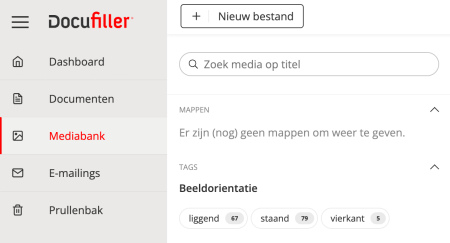
Dit zoekveld zie je linksboven naast het menu, typ in de zoekbalk een trefwoord en alle beschikbare bestanden komen naar boven.
Je kunt ook beelden zoeken door middel van de mappen of tags. Zodra je een map of tag hebt aangeklikt, zie je alleen de beelden die getagd zijn. Je kunt meerdere tags aanklikken om zo een specifiek beeld te vinden.
Lijst- en thumbnailweergave
Er zijn twee manieren om de beelden in de Mediabank weer te geven. Via de buttons  bovenin kun je switchen tussen de thumbnailweergave en de lijstweergave. Standaard staat de Mediabank op de thumbnailweergave, dat ziet er zo uit:
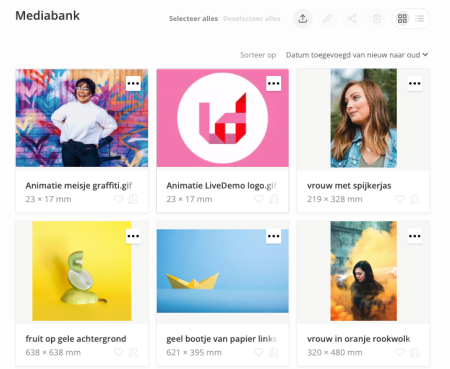
Via de lijstweergave kun je de datum zien wanneer het beeld is toegevoegd in de Mediabank. Klik hiervoor op de button 'Lijst' bovenin en de weergave verandert.
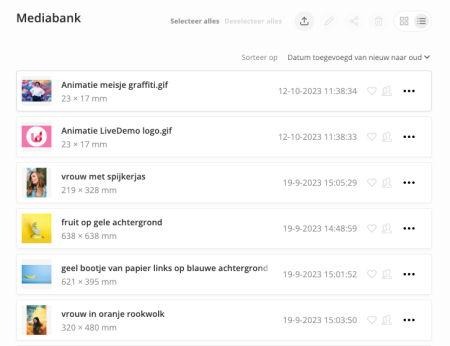
Er staan een aantal buttons bovenin: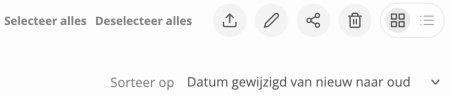
- Selecteer alles
Selecteer alle bestanden die je in het scherm ziet. Je selecteert dan zowel de publieke als de persoonlijke mediabestanden. Zijn er meer beelden die je wil selecteren, klik dan op de button 'Meer laden' totdat alle beelden te zien zijn en klik dan op 'Selecteer alles'. - Deselecteer alles
Alle geselecteerde beelden worden weer gedeselecteerd. - Upload
Voeg mediabestanden toe aan de Mediabank. - Bewerken
Verander de eigenschappen van de geselecteerde bestanden. - Delen
Via deze button kun je een bestand delen via een downloadlink of direct mailen. Hoe dit precies werkt, lees je bij Bestanden doorsturen. - Verwijderen
Verwijder de geselecteerde mediabestanden. LET OP: de verwijderde bestanden gaan naar de prullenbak van de eigenaar van het bestand.
Grid (thumbnail) en lijstweergave
Geef de mediabestanden weer als thumbnail of als lijst.
Je kunt ook nog kiezen op welke manier de beelden gesorteerd moeten worden. Hiervoor klik je rechts op het pijltje naar beneden: 'Sorteer op' en maak je een keuze uit:
Datum gewijzigd van nieuw naar oud
Datum toegevoegd van nieuw naar oud
Naam van A tot Z
Mediabestanden aanpassen of bewerken
Één bestand bewerken of wijzigen
Heb je een bepaald beeld gevonden en wil je deze bewerken of aanpassen, klik dan op de drie bolletjes op het beeld. Je kunt vervolgens kiezen voor 'Delen', 'Verwijderen' en 'Eigenschappen'. Om te bewerken klik je op 'Eigenschappen'.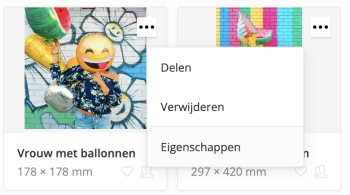
Rechts opent een scherm met meerdere opties om te kunnen bewerken of aanpassen.
Wil je het beeld bewerken door het bijvoorbeeld te spiegelen of te roteren, dan kun je maar één beeld per keer aanpassen.
Meerdere bestanden bewerken
Wil je meerdere beelden tegelijk wijzingen, zoals bijvoorbeeld de details of tags aanpassen, dan klik je diverse beelden aan. Je ziet welke geselecteerd zijn door het vinkje op het beeld. Klik dan op het 'pennetje' bovenin bij de buttons.
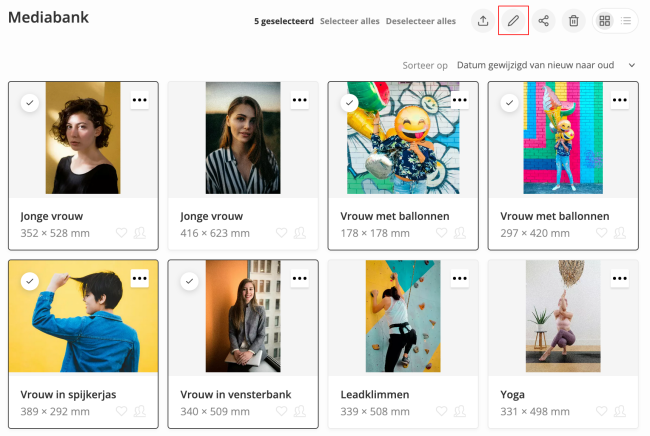
Om alle bestanden in de Mediabank tegelijk te bewerken, klik je op 'Selecteer alles'. Je ziet dan dat alle bestanden een vinkje krijgen. Daarna klik je op het 'pennetje'.

Na het selecteren opent rechts een nieuw scherm met bovenin direct de waarschuwing 'Let op! Bestaande gegevens, rechten, tags en mappen worden overschreven.'
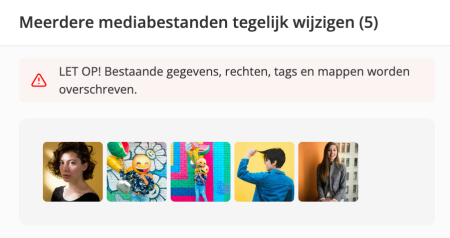
Let ook echt op: alle geselecteerde bestanden worden aangepast!
Selecteer je bijvoorbeeld alle beelden en je geeft deze allemaal een andere tag, dan zullen de andere eerdere tags op dat beeld verdwijnen.
Of je vult een fotograaf in bij de details, dan zal deze de huidige ingevulde fotograaf overschrijven. Ga hier dus zorgvuldig mee om.
Mediabestanden delen of publiek zetten
Wil je mediabestanden delen met anderen binnen jouw Docufilleromgeving? Dan kan dat door bestanden te delen met een andere account of door een bestand publiek te zetten. Hiermee deel je een bestand met alle accounts.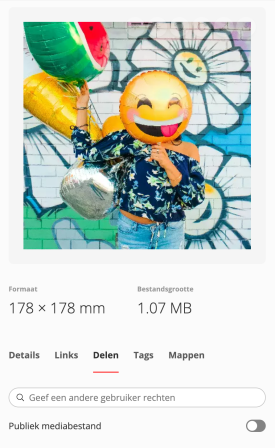 Delen met een account binnen Docufiller
Je kunt één of meerdere mediabestand tegelijk delen met een ander account. Om één bestand te delen, klik je hiervoor op de drie bolletjes op het bestand en kies je voor 'Eigenschappen'. Vervolgens klik je op de tab 'Delen'.
Wil je meerdere bestanden tegelijkertijd delen dan selecteer je meerdere bestanden en klik je op de button 'Pennetje'.
Om het mediabestand met een account binnen Docufiller te delen, typ je in de zoekbalk de naam van het account. Zodra deze is gevonden, klik je er op en wordt het gedeeld met het account. Je kunt het ook direct met meerdere accounts delen door opnieuw een account zoeken.
Het bestand is inmiddels gedeeld. Het gedeelde mediabestand is herkenbaar aan het delen-icoontje . Dit icoon is zowel bij jou als jouw collega zichtbaar.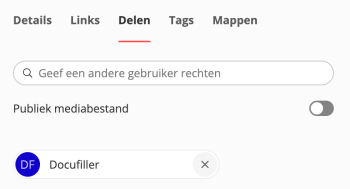
Is het niet meer nodig dat het bestand is gedeeld, dan klik je op het kruisje achter de naam. Het mediabestand verdwijnt vervolgens uit de Mediabank bij het gedeelde account en is dus weer alleen voor jou beschikbaar.
Mediabestanden publiek zetten
Ben je een beheerder, beheer je de Mediabank en wil je dat alle accounts gebruik kunnen maken van de bestanden, dan moet je de bestanden 'Publiek' zetten.
Op deze manier kan iedereen afbeeldingen plaatsen in eigen documenten en bijvoorbeeld mediabestanden downloaden.
Om één bestand te publiek te zetten, klik je hiervoor op de drie bolletjes op het bestand en kies je voor 'Eigenschappen'. Vervolgens klik je op de tab 'Delen'.
Klik op het schuifje om het bestand publiek te maken.
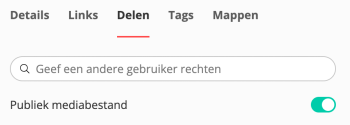
Je kunt ook bestanden in delen of alles tegelijk publiek maken. Selecteer de bestanden en klik de button 'pennetje'. Klik daarna op de tab 'Delen'.
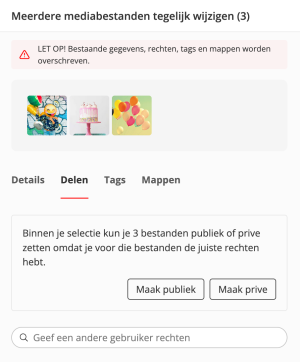 Om de bestanden voor alle accounts beschikbaar te maken, klik je op de knop 'Maak publiek'. De bestanden worden zichtbaar in de Mediabank van alle accounts in jouw Docufilleromgeving.
Wil je publieke bestanden toch liever weer privé maken, selecteer de bestanden en klik dan op de button 'Maak privé'. De bestanden zijn weer alleen voor jou beschikbaar.
LET OP: collega's werken met dezelfde mediabestanden, dus bewerk of verwijder niet zo maar publieke bestanden.
Is een bestand toch verwijderd, dan komt het terecht in de prullenbak van de eigenaar van het bestand.
Je kunt ook bestanden delen met personen buiten Docufiller. Meer informatie hierover vind je bij Downloaden en doorsturen.
Eigenschappen mediabestand
Om de eigenschappen van een beeld te bekijken, klik je op de drie bolletjes op het beeld en kies je voor 'Eigenschappen'.
Beelden bewerken door te spiegelen of roteren.
Onder de eigenschappen kun je een beeld bewerken via de buttons bovenin op de voorvertoning van het beeld.
 Verticaal spiegelen
 Horizontaal spiegelen
 Roteren tegen de klok in
 Roteren met de klok mee
Bij deze handelingen wordt een kopie gemaakt en als een nieuw beeld opgeslagen. Je kunt het direct een nieuwe naam geven.
Daarnaast kun je met het pijltjes icoon  het beeld op groot formaat bekijken en het bestand downloaden via het download icoon
  .
.
Overige eigenschappen
Formaat
Het formaat in milimeters en de bestandsgrootte vind je ook terug onder de eigenschappen. Wil je het formaat in pixels weten, beweeg dan met de muis over het formaat en je ziet het formaat in pixels.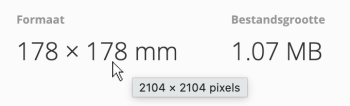
Details
Onder de details kun je de gegevens van het bestand terugvinden:
- Naam: de naam van het beeld
- Omschrijving: je kunt een beeld een omschrijving geven
- Trefwoorden: via de trefwoorden is een beeld beter zoekbaar
- Fotograaf of eigenaar: vul de fotograaf in
- Vermeldingsregel: je kunt hier laten zien of een vermelding van bijvoorbeeld een fotograaf verplicht is
- Copyright informatie: geef via deze regel aan of een beeld rechtenvrij is of juist auteursrechten bevat
- Geüpload door: je kunt zien wie het beeld heeft geüpload in de Mediabank
Sommige beelden hebben nog een extra button 'Overige metadata'. Zodra je hier op klikt, zie je o.a. de kleurruimte en het bestandstype. Deze button verschijnt alleen als in dit beeld extra metadata is verwerkt.
Wijzig je een detail, zorg dan dat je op de knop 'Opslaan' klikt om de nieuwe gegevens op te kunnen slaan.
Links
Onder de tab 'Links' kun je zien of het beeld een kopie is van een origineel bestand. Ook zie je hier in welk document het beeld is geplaatst. Is het beeld in een document geplaatst, dan kun je direct op de link naar het document klikken.
Delen
Bij 'Delen' zie je of het bestand gedeeld is met een ander account en/of het beeld publiek staat. Hierboven lees je hoe je beelden kunt delen.
Tags
Via de tab 'Tags' kun je tags hangen aan het beeld. Door tags kun je gemakkelijk beelden terugvinden in de Mediabank. In documenten kun je d.m.v. tags gemakkelijk beelden zoeken om te plaatsen.
Klik op een tag om het te selecteren, de tag wordt donkergrijs. Wil je de tag er af halen, dan klik je er nogmaals op en de tag wordt weer wit.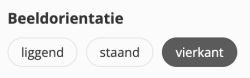
Zijn er geen tags beschikbaar, neem dan contact op met de Docufiller Beheerder.
Mappen
Naast tags zijn er ook mappen beschikbaar. Mappen zijn persoonlijk, terwijl tags publiek zijn en dus voor iedereen beschikbaar. Je kunt daarom zelf mappen aanmaken, bewerken en verwijderen. Daarentegen kan alleen een beheerder de tags aanmaken en beheren.
TIP: mis je een tag, bijvoorbeeld voor een tijdelijk project, dan kun je zelf een map aanmaken. Vervolgens hang je jouw beeld aan een map.
Een map aanmaken doe je dus onder de eigenschappen van een beeld.
Onder de tab 'Mappen' zie je een invulveld. Typ hier de gewenste naam van de map en klik op 'Toevoegen'. De map verschijnt onder het invulveld, vervolgens kun je door op de map te klikken, het beeld aan deze map te hangen. Dit werkt hetzelfde zoals het toevoegen van een tag aan een beeld.
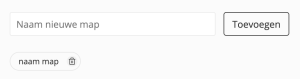
Een map verwijder je door op het prullenbakje te klikken achter de naam van de map.
Support
De snelste manier om een gebruikersvraag te stellen is door ons te mailen. Je vraag komt direct in ons ticketsysteem terecht en er wordt automatisch een ticketnummer aangemaakt. Met dat nummer kunnen we gemakkelijk communiceren over je vraag, zo kunnen we je snel helpen. Maar je kan natuurlijk de vraag ook stellen aan je contactpersoon bij Docufiller.
Bij hoge spoed, als het echt niet even kan wachten, kun je ons uiteraard ook telefonisch bereiken: +31 (0)40 204 42 50