
Aan de slag
Documenten
- Zoeken
- Tekstopmaak
- Tabellen
- Beeld
- Instellingen
- Exporteren
- Delen
- WCAG templates
- Eigenschappen
Beeldgebruik
Over het algemeen beschikt elke template over beeldkaders. Via beeldkaders kun je afbeeldingen plaatsen en binnen het kader kun je een afbeelding vergroten, verkleinen en verschuiven.
In dit artikel:
- Afbeeldingen gebruiken
- Afbeeldingen plaatsen, schalen en verwijderen
- Afbeeldingen plaatsen via een vaste beeldenmap
Afbeeldingen gebruiken
Bestandsformaten
In Docufiller documenten zijn JPG en PNG bestanden te plaatsen.
Let op: we adviseren om te werken met JPG bestanden omdat deze vaak een hogere resolutie hebben. Daarnaast is een PNG bestand alleen in RGB-kleur beschikbaar, waardoor de kleur in de uiteindelijke pdf kan afwijken.
Het is ook mogelijk om een vector-PDF bestand te plaatsen. Hiervoor moet het PDF bestand echter de precieze verhoudingen hebben van het beeldkader.
Foto’s zijn te plaatsen als de resolutie voldoende is voor het beeldkader. Is de resolutie te laag dan wordt de afbeelding niet getoond in de te kiezen afbeeldingen.
Je kunt zien welke resolutie nodig is voor het desbetreffende beeldkader. Klik op het beeldkader en aan de linkerkant zie je in de omschrijving de vereiste resolutie staan: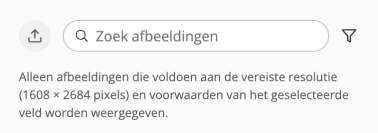
Afbeeldingen uploaden
Voordat je een afbeelding kunt gebruiken moet de afbeelding in de Mediabank staan.
Zodra je een beeldkader aanklikt kun je kiezen uit de afbeeldingen die al beschikbaar zijn in de Mediabank. Hoe je de Mediabank inricht lees je in: Basisgebruik Mediabank
Maar je kunt ook een afbeelding direct uploaden in jouw document. Je kunt dus direct een beeld uploaden zonder dat je eerst heen en weer hoeft naar de Mediabank.
Hoe werkt het?
- Ga naar het afbeeldingskader in je document.
- Klik links naast het zoekveld op het upload-icoon.

- Zoek op je computer naar de gewenste afbeelding en selecteer deze.
- Na het uploaden kun je meteen controleren of de afbeelding van voldoende kwaliteit is (het benodigde aantal pixels staat onder het zoekveld).
- Selecteer de afbeelding en plaats het in het beeldkader.
De geüploade afbeelding wordt automatisch opgeslagen in de Mediabank. Hier kun je het later hernoemen, taggen en organiseren zoals je gewend bent.
Afbeeldingen plaatsen, schalen en verwijderen
Afbeeldingen plaatsen en schalen
Om een afbeelding te plaatsen in een document, klik je op het beeldkader van je document. Er opent aan de linkerzijde een venster:
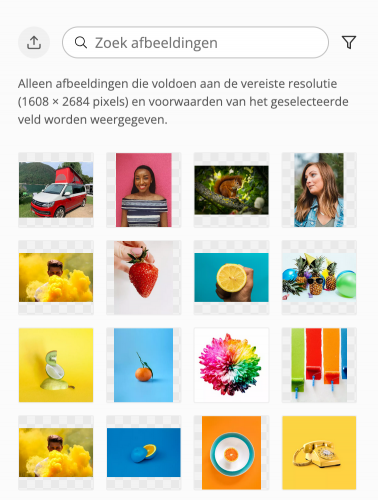
In dit venster zijn de afbeeldingen zichtbaar die te plaatsen zijn in het beeldkader, omdat de afbeelding voldoende is van resolutie. Je kunt hier zoeken naar een afbeelding via het veld 'Zoek afbeeldingen'. Maar je kunt ook filteren op afbeeldingen, klik hiervoor op het trechter-icoontje. Er opent vervolgens een ander scherm:
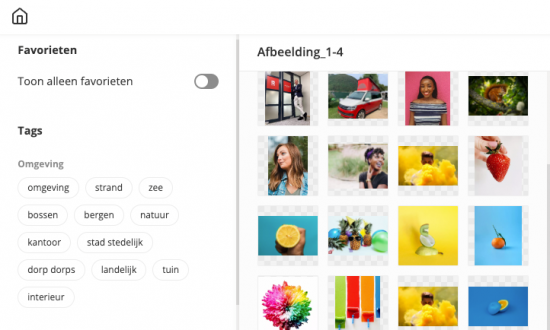
Hier kun je afbeeldingen zoeken met behulp van tags.
Heb je afbeeldingen 'favoriet' gemaakt? Zet dan het schuifje bij 'Toon alleen favorieten' aan en zie vervolgens alleen jouw favoriete afbeeldingen staan.
Zodra je een geschikte afbeelding hebt gevonden, klik er dan op en de afbeelding wordt direct in het beeldkader geplaatst.
Boven de geplaatste afbeelding verschijnen de volgende icoontjes:

- Ongedaan maken: je gaat een stapje terug, het plaatsen van de afbeelding wordt ongedaan gemaakt.
- Afbeelding verwijderen: klik op het icoon van het prullenbakje en de geplaatste afbeelding wordt verwijderd uit je document.
- Hyperlink: via het hyperlink-icoontje plaats je een hyperlink op de afbeelding. De afbeelding is vervolgens klikbaar in een (web)pdf.
- Zoom-in: de foto wordt groter in het kader, alleen als de kwaliteit van de afbeelding dit toelaat.
- Zoom-uit: de foto verkleint in het kader. Deze handeling kan alleen nadat je hebt ingezoomt, want de foto wordt op het kleinst mogelijke formaat geplaatst.
- Opslaan: zodra je tevreden bent, klik je op 'Opslaan'. De afbeelding staat nu in het kader en je kunt weer verder met je document.
- Kruisje: klik hierop om uit het beeldkader te gaan. Eventuele aanpassingen aan de afbeeldingen worden niet opgeslagen.
Tip! Wil je de afbeelding verplaatsen binnen het kader, klik op de foto in het beeldkader en houd je muisknop ingedrukt. Je kunt nu de afbeelding verschuiven in het kader.
Wil je de afbeelding toch nog aanpassen, klik dan opnieuw op de afbeelding en de bovenstaande mogelijkheden zijn weer tot je beschikking.
LET OP! een beeld kan niet kleiner worden dan het beeldkader.
Afbeeldingen plaatsen via een vaste beeldenmap
Het kan soms zijn dat een beeldkader een selectief aantal beelden laat zien. Vaak zijn dit partnerlogo's, iconen, QR codes of illustraties. Deze beelden staan in een zogeheten 'Vaste beeldenmap'.
In deze map staan alleen beelden die beschikbaar mogen zijn voor dit beeldkader. Je kunt hier zelf geen beeld in uploaden.
De map wordt beheerd door Docufiller, dit omdat de beelden in de juiste verhoudingen moeten worden geüpload. Het zijn over het algemeen vector-bestanden, deze blijven scherp ongeacht het outputprofiel wat je kiest.
Wil je graag een beeld toegevoegd hebben, zoals bijvoorbeeld een partnerlogo, stuur dan een mailtje naar Support.
Let op: zorg dat je altijd een vector-bestand stuurt. Dit zijn .eps, .ai of .svg-bestanden.
Support
De snelste manier om een gebruikersvraag te stellen is door ons te mailen. Je vraag komt direct in ons ticketsysteem terecht en er wordt automatisch een ticketnummer aangemaakt. Met dat nummer kunnen we gemakkelijk communiceren over je vraag, zo kunnen we je snel helpen. Maar je kan natuurlijk de vraag ook stellen aan je contactpersoon bij Docufiller.
Bij hoge spoed, als het echt niet even kan wachten, kun je ons uiteraard ook telefonisch bereiken: +31 (0)40 204 42 50