
Aan de slag
Documenten
- Zoeken
- Tekstopmaak
- Tabellen
- Beeld
- Instellingen
- Exporteren
- Delen
- WCAG templates
- Eigenschappen
Links toevoegen aan beeld
Het is mogelijk om een (hyper)link toe te voegen aan een beeld. Het beeld wordt in een pdf of HTML nieuwsbrief klikbaar.
Als je op het afbeeldingskader klikt en een beeld geselecteerd hebt, komen er boven de afbeelding een aantal buttons in beeld. Klik op hier op het hyperlink-icoon om een link toe te voegen aan het beeld.

Een nieuw venster wordt geopend.
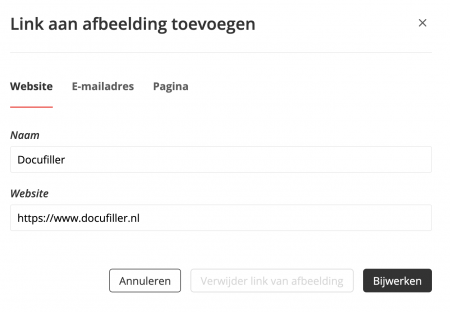
Je kunt hier een een link maken naar een website, een e-mailadres of een link naar een pagina in hetzelfde bestand. Vul ook een naam is, dit is een verplicht veld.
Let op: vul bij website de volledige URL in, dus inclusief https://.
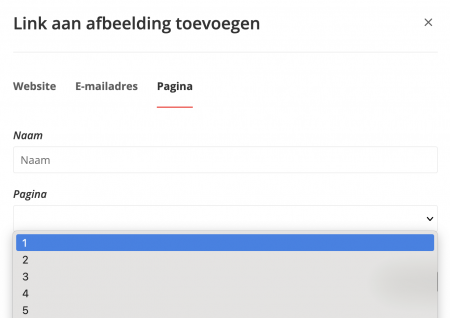
Een link naar een e-mail of pagina maken gaat op dezelfde wijze. Klik op het gewenste tabblad 'E-mailadres' of 'Pagina'. Bij een link naar een 'E-mailadres' plaats je het e-mailadres. 'Mailto:' wordt automatisch toegevoegd aan de link.
Bij 'Pagina' staan alle pagina's al in het drop-downmenu genummerd en selecteer je de juiste pagina waaraan de tekst gelinkt wordt.
Zodra je de gewenste link hebt opgeslagen, kun je door nog eens op het beeld te klikken, zien dat er een hyperlink hangt aan het beeld. Er verschijnt een groen bolletje bij het hyperlink-icoon.
Hyperlink verwijderen
Wil je de hyperlink verwijderen, klik dan nogmaals op de hyperlink-button. En kies in het scherm de optie 'Verwijder link van afbeelding'.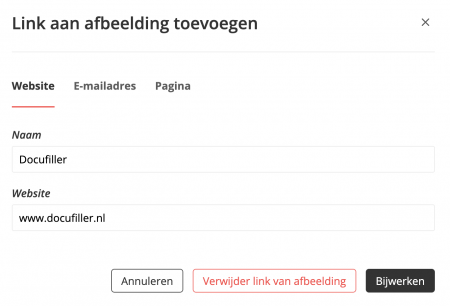
Support
De snelste manier om een gebruikersvraag te stellen is door ons te mailen. Je vraag komt direct in ons ticketsysteem terecht en er wordt automatisch een ticketnummer aangemaakt. Met dat nummer kunnen we gemakkelijk communiceren over je vraag, zo kunnen we je snel helpen. Maar je kan natuurlijk de vraag ook stellen aan je contactpersoon bij Docufiller.
Bij hoge spoed, als het echt niet even kan wachten, kun je ons uiteraard ook telefonisch bereiken: +31 (0)40 204 42 50