
Mediabank
Algemeen
Voor beheerders
Overig
Downloaden en doorsturen
Binnen Docufiller is het mogelijk om bestanden te downloaden maar ook door te sturen d.m.v. een downloadlink naar collega's of externe partijen, net zoals WeTransfer.
In dit artikel:
Bestanden downloaden
Een mediabestand of beeld downloaden uit Docufiller gaat via de ‘Eigenschappen’ van het beeld. Klik op het beeld en ga via het menu (de drie puntjes rechtsboven) naar eigenschappen.
Boven de afbeelding staan een aantal bewerkingsmogelijkheden en als laatste de 'Download bestand' knop.
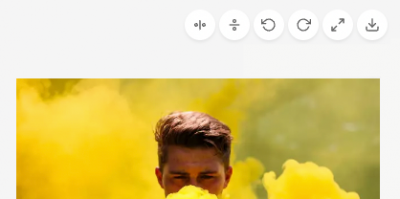
Klik op de 'Download' knop en het mediabestand wordt opgeslagen op je computer in de download map.
Bestanden doorsturen
Het is ook mogelijk om meerdere bestanden door te sturen door de bestanden aan te bieden als een download. Net zoals WeTransfer.
Selecteer de gewenste mediabestanden door op de afbeelding te klikken. Linksboven de afbeelding staat dan een vinkje. Helemaal bovenaan kun je zien hoeveel mediabestanden je geselecteerd hebt.
Klik vervolgens op ‘Delen’, dat is de derde knop en het volgende scherm verschijnt:
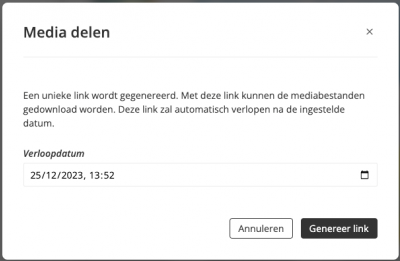
Geef in het veld ‘verloopdatum’ de gewenste datum en tijd aan (verplicht invulveld!). Na deze datum/tijd komt de downloadmogelijkheid te vervallen. Klik vervolgens op "Genereer link'.
Vervolgens is er de keuze om de beelden te laten downloaden d.m.v. een losse link, die je zelf verstuurd. Of je kunt direct een mail versturen met downloadlink en een korte toelichting.
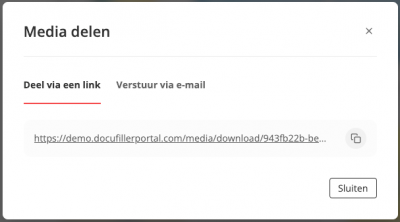
Kopieer de link en plak deze bijvoorbeeld in een persoonlijke mail. TIP: De link is ook te gebruiken in een e-mailing om bijvoorbeeld te verwijzen naar een PDF die in de mediabank staat.
Bestanden delen via een e-mail
Klik op ‘mail’ en het volgende scherm verschijnt:
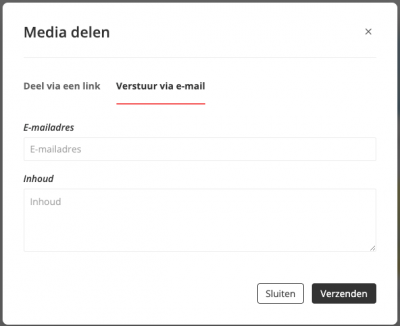
Vul de velden van ‘E-mailadres van de ontvanger’ en ‘Onderwerp’ in. En vul eventueel het bericht aan met een persoonlijke tekst en klik vervolgens op verzenden.
‘Stuur mij een kopie van deze mail’ staat standaard ‘aangevinkt’ dus je ontvangt een kopie van deze download via mail op het mailadres wat aan je Docufiller account gekoppeld is.
De mail wordt aangeboden met een downloadlink.
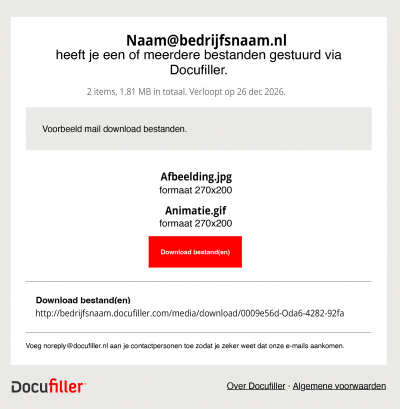
De ontvanger klikt op 'Download bestand(en)' en gaat vervolgens naar een downloadpagina waar de bestanden op staan. Klik op de bestanden en ze gaan automatisch naar jouw downloadmap op je computer.
Support
De snelste manier om een gebruikersvraag te stellen is door ons te mailen. Je vraag komt direct in ons ticketsysteem terecht en er wordt automatisch een ticketnummer aangemaakt. Met dat nummer kunnen we gemakkelijk communiceren over je vraag, zo kunnen we je snel helpen. Maar je kan natuurlijk de vraag ook stellen aan je contactpersoon bij Docufiller.
Bij hoge spoed, als het echt niet even kan wachten, kun je ons uiteraard ook telefonisch bereiken: +31 (0)40 204 42 50