
Aan de slag
Documenten
- Zoeken
- Tekstopmaak
- Tabellen
- Beeld
- Instellingen
- Exporteren
- Delen
- WCAG templates
- Eigenschappen
Links toevoegen aan tekst
Binnen Docufiller is het mogelijk om een hyperlink aan tekst te hangen binnen een HTML nieuwsbrief, print,- en web pdf of Docupage. Heel handig, de ontvanger van de mail of pdf klikt namelijk direct door naar de door jouw ingestelde (web)pagina.
In dit artikel:
Hyperlinks in tekst
Selecteer de tekst waar de hyperlink gemaakt moet worden. En klik vervolgens op de 'Hyperlink'-button.

Een venster opent.
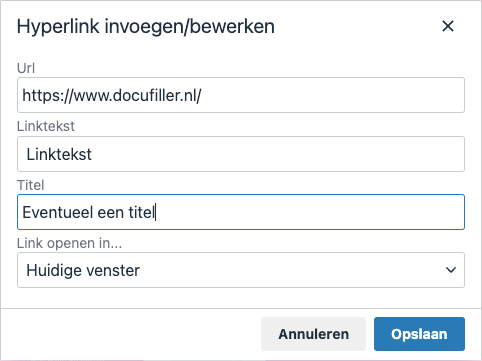
- Vul de URL in van de website of het mailadres waarnaar de link moet verwijzen.
- Vergeet niet de volledige URL in te vullen dus incl. https://www. Je krijgt altijd de melding of het toegevoegd moet worden. Bij een mailadres krijg je de melding of 'mailto:' toegevoegd moet worden.
- Vervolgens wordt de geselecteerde tekstregel weergegeven. Deze tekst kun je hier nog wijzigen, zoals bijvoorbeeld 'Ga naar de website', of 'Download het bestand'.
- Er is ook een mogelijkheid om een titel in te vullen maar dat is niet noodzakelijk.
- Je kunt bij: 'Link openen in...' de optie 'Huidige venster' laten staan. Links gaan meestal naar een ander programma en dan opent er vanzelf een nieuw venster. Je kunt eventueel ook kiezen voor 'Nieuw venster', op deze manier wordt er altijd een nieuw venster in de browser geopend zodra de ontvanger op de hyperlink klikt.
- Om de hyperlink vervolgens te bewaren klik je op 'Opslaan'.
De geselecteerde tekst behoudt de tekststijl, maar wordt (indien niet meegenomen in het ontwerp) automatisch onderlijnd. Wil je een andere tekststijl voor hyperlinks, neem dan even contact met ons op.
TIP geef in een e-mailing de hyperlink altijd nog de tekststijl speciaal geschikt voor hyperlinks. Deze is vaak een andere kleur, of onderlijnd. Pas je de tekststijl niet toe, dan is de kans groot dat de mailbrowser de standaard blauwe kleur aan jouw hyperlink toevoegt.
Wil je de link verwijderen, selecteer dan de tekst opnieuw en klik op de 'link verwijderen'-button.
Inhoudsopgave klikbaar maken d.m.v. links
Via de hyperlink button  is het ook mogelijk om een inhoudsopgave van bijvoorbeeld een brochure of folder klikbaar te maken. Zo kan de ontvanger via de inhoudsopgave direct door naar de juiste pagina klikken.
Selecteer hiervoor de tekst in de teksteditor en klik op de hyperlink button.
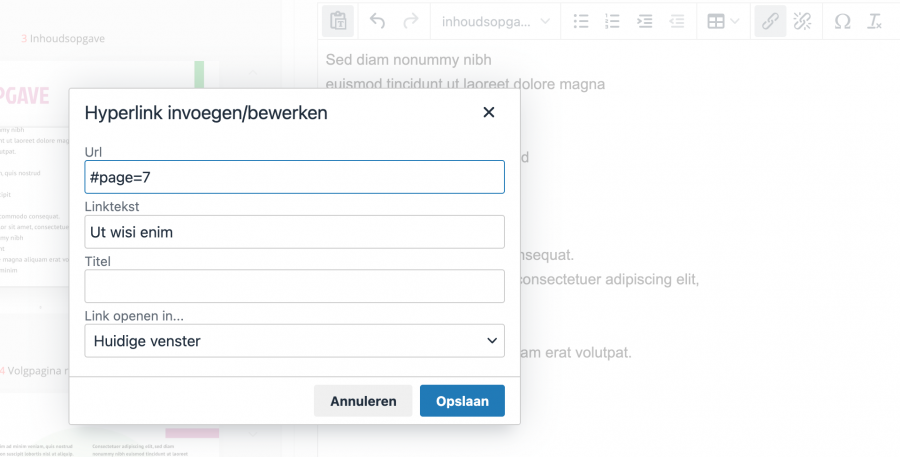
Vul onder 'Url' de gewenste pagina in d.m.v. de tekst #page=7. In dit geval verwijst de link dus naar pagina 7, zodra je op de link klikt in bijvoorbeeld een folder, zul je direct naar pagina 7 gaan.
LET OP! De geselecteerde tekst behoudt de tekststijl, maar wordt automatisch onderlijnt als er geen specifieke tekststijl voor meegenomen is bij het ontwerp. Wil je een andere tekststijl voor hyperlinks, neem dan contact met ons op.
Support
De snelste manier om een gebruikersvraag te stellen is door ons te mailen. Je vraag komt direct in ons ticketsysteem terecht en er wordt automatisch een ticketnummer aangemaakt. Met dat nummer kunnen we gemakkelijk communiceren over je vraag, zo kunnen we je snel helpen. Maar je kan natuurlijk de vraag ook stellen aan je contactpersoon bij Docufiller.
Bij hoge spoed, als het echt niet even kan wachten, kun je ons uiteraard ook telefonisch bereiken: +31 (0)40 204 42 50